Questa pagina segue una registrazione vera dal momento in cui la trascini nel programma fino al documento firmato con la carta intestata dello studio. Le immagini sono schermate reali del programma, non disegni.
L'esempio è un primo colloquio con una cliente su un licenziamento: due persone, un'ora di studio qualunque. Quello che vedi qui vale allo stesso modo per un'udienza, un'assemblea, un sopralluogo o una nota vocale dettata in macchina.
Durante la beta tutte le funzioni sono disponibili gratuitamente, comprese quelle contrassegnate Pro e Premium nelle schermate.
Parte 1
Dal file alla trascrizione
Tre passaggi, e nessuno di questi manda un solo byte fuori dal computer.
1 Caricare la registrazione
Apri Nuova trascrizione e trascini il file nel riquadro, oppure lo scegli dal disco. Vanno bene sia l'audio sia il video: il programma estrae da solo la traccia sonora, quindi un .mp4 girato con il telefono in aula funziona come un .m4a registrato dal telefono in tasca.
Se selezioni più file insieme, Rhemis li unisce in un'unica registrazione, nell'ordine in cui li hai scelti, e ne fa una sola trascrizione continua. Serve tutte le volte che un'udienza è spezzata in tre file perché il registratore si è fermato.
A cosa serveNon devi convertire niente e non devi ricucire niente a mano. Il file esce dal registratore ed entra nel programma così com'è.
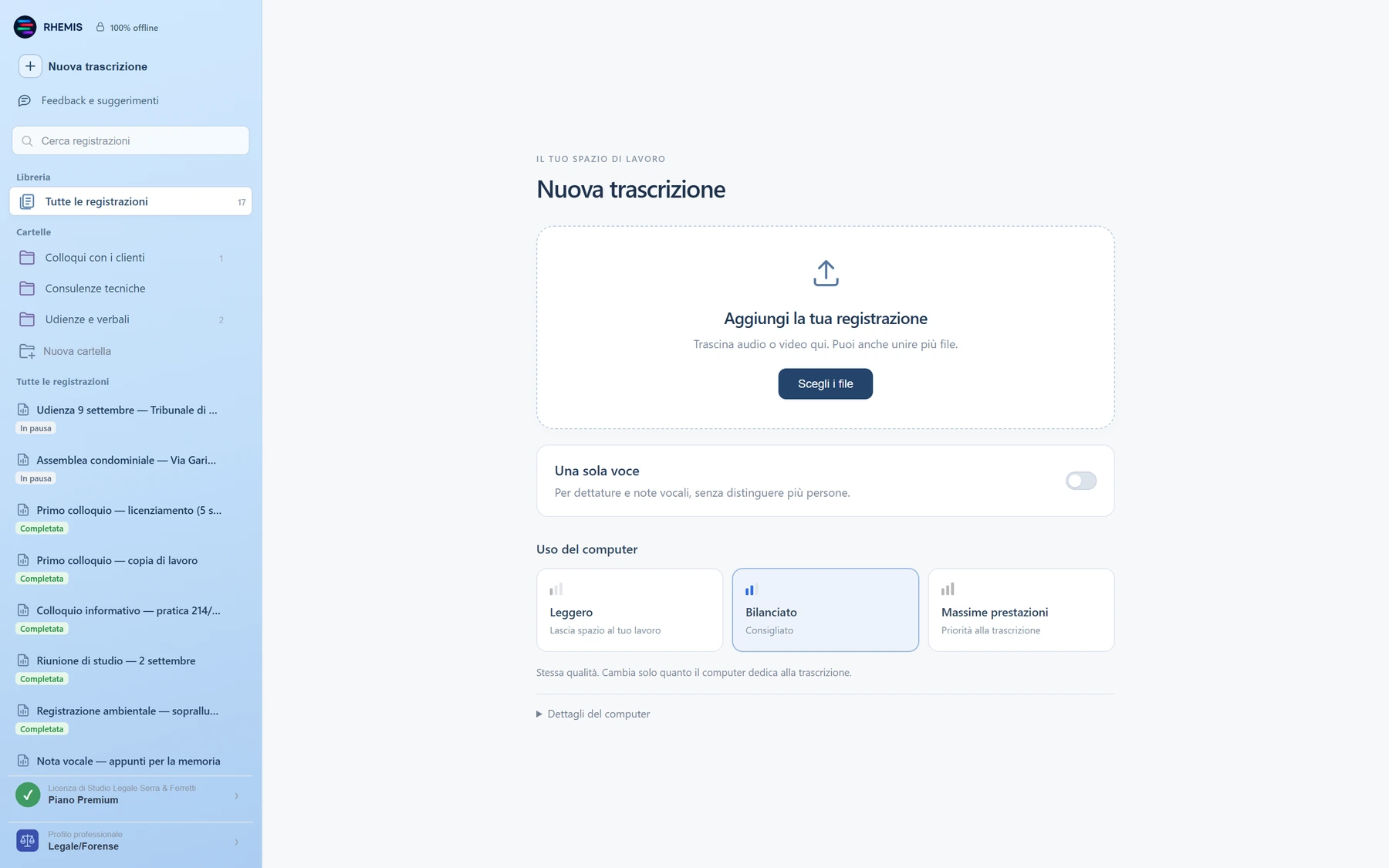
La schermata di partenza. Sotto il riquadro di caricamento ci sono le due sole scelte da fare prima di cominciare.
2 Le due scelte prima di partire
Una sola voce. Da tenere spento quasi sempre. Lo accendi solo quando nella registrazione parla una persona sola — una dettatura, una nota vocale, il promemoria che ti sei registrato uscendo dall'aula. In quel caso il programma non perde tempo a distinguere chi parla, perché non c'è nessuno da distinguere.
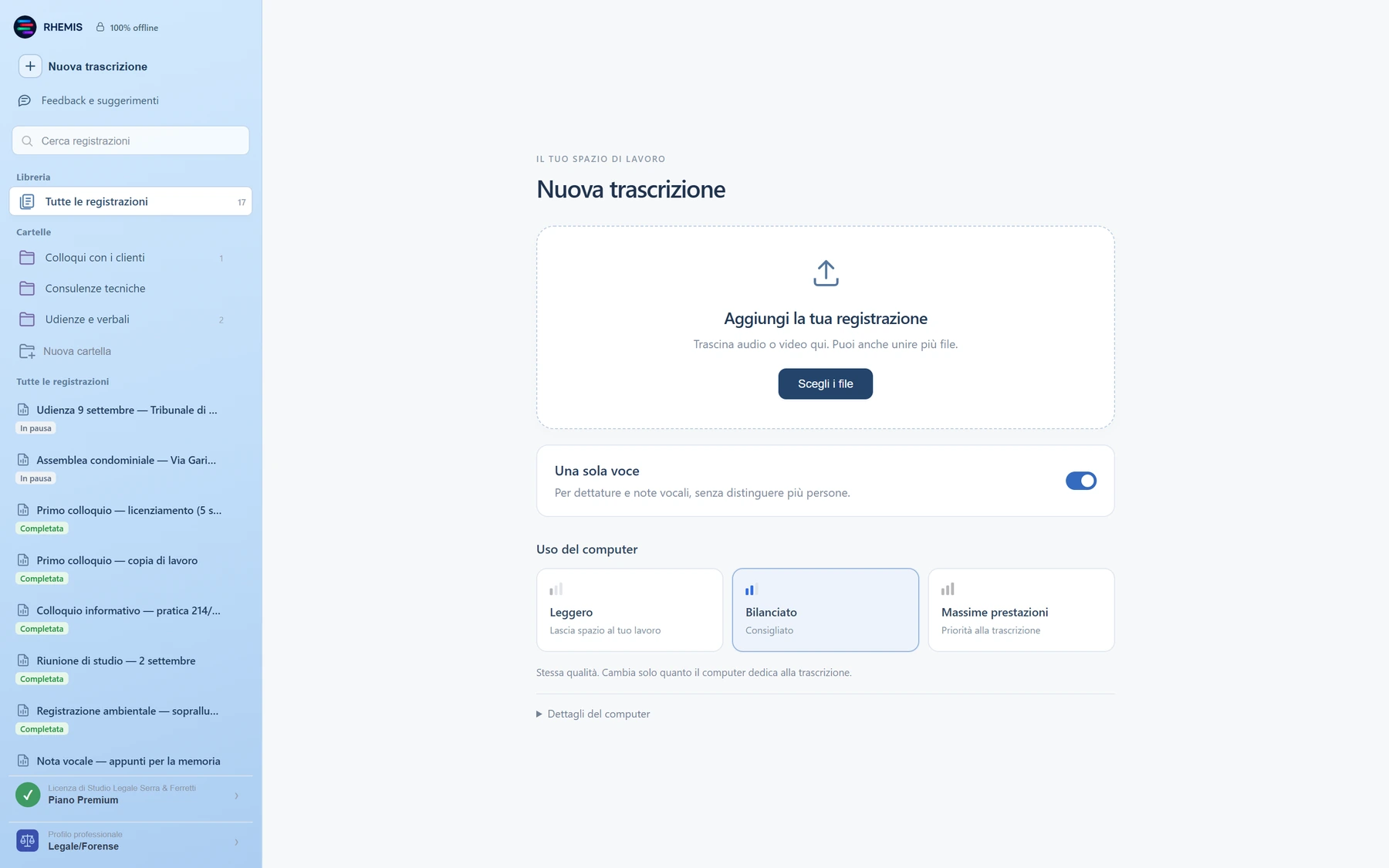
Con «Una sola voce» acceso, tutto il testo viene attribuito a un unico parlante.
Uso del computer. Tre livelli — Leggero, Bilanciato, Massime prestazioni — che non cambiano la qualità della trascrizione: cambiano soltanto quanta parte del computer viene dedicata al lavoro. Con Leggero continui a scrivere una memoria mentre il programma macina in sottofondo. Con Massime prestazioni finisce prima, ma nel frattempo il computer è più occupato.
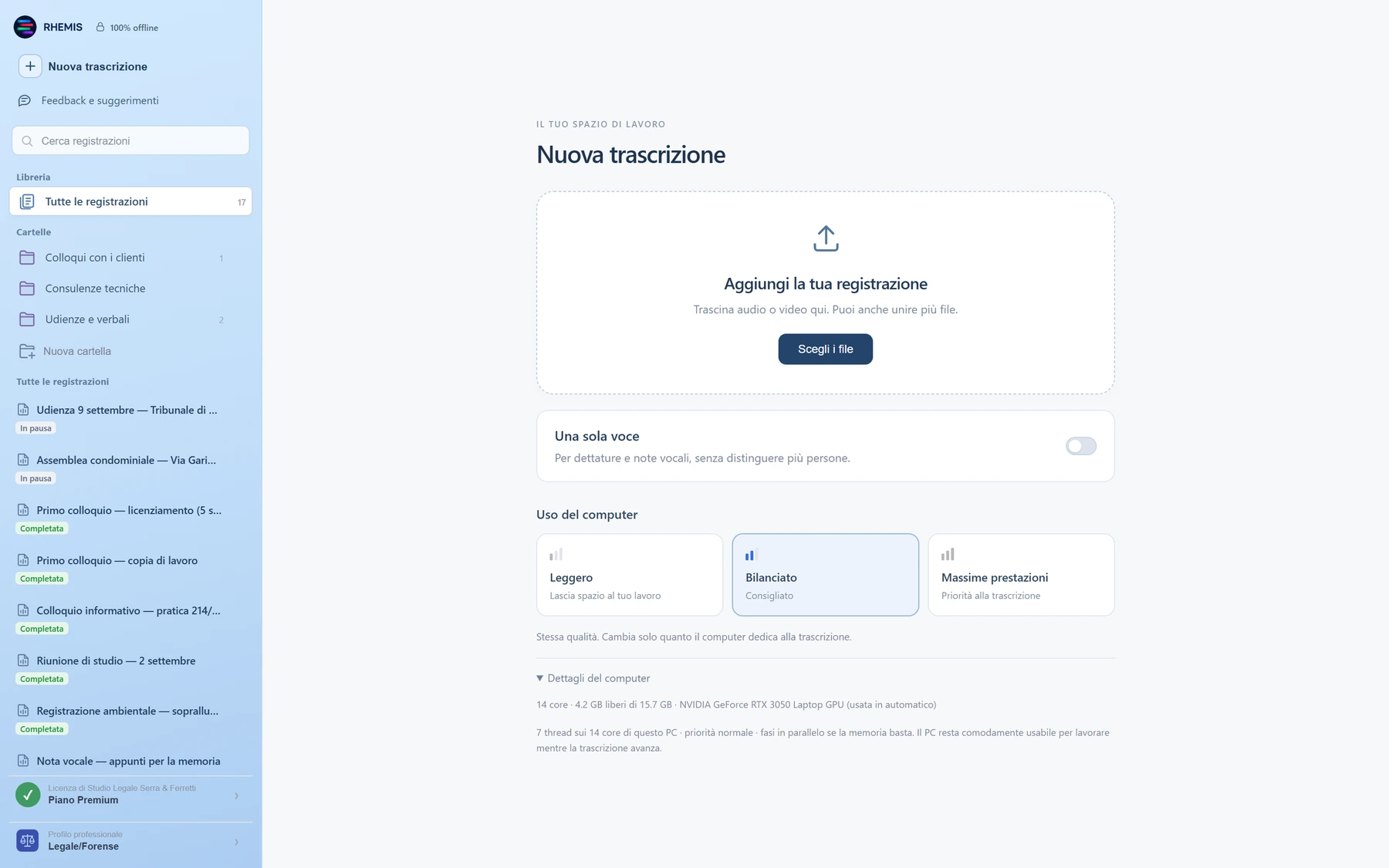
Sotto, in Dettagli del computer, il programma dice esattamente che cosa ha trovato sulla tua macchina: quanti core, quanta memoria libera, e se c'è una scheda video dedicata (rilevata, non usata: la trascrizione lavora sul processore). Non è una promessa: è ciò che ha rilevato in quel momento.
A cosa serveDecidere tu se conta di più finire in fretta o continuare a lavorare senza rallentamenti. La trascrizione che ottieni è identica nei tre casi.
I dettagli rilevati sulla macchina reale su cui gira il programma.
3 Mentre il programma lavora
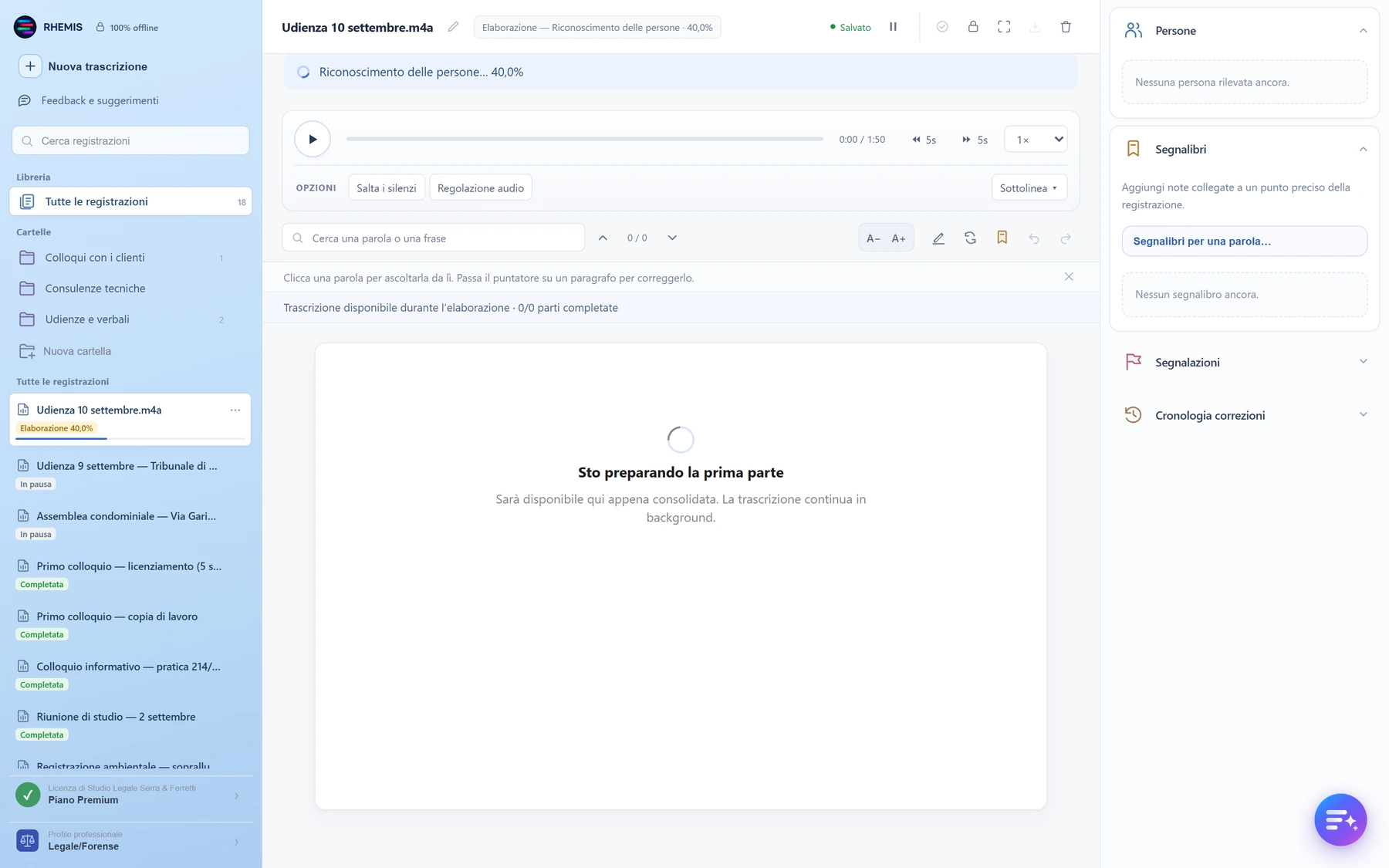
Da qui in poi non devi fare niente. L'anello al centro dello schermo dice a che punto è e quale fase sta girando — trascrizione, riconoscimento delle persone, sincronizzazione delle parole — con la percentuale reale, non una animazione di cortesia.
La trascrizione compare a pezzi mentre viene prodotta: puoi già leggere l'inizio del colloquio mentre la fine è ancora in lavorazione. Puoi chiudere la finestra, mettere il lavoro in pausa e riprenderlo, o metterne in coda altri: il programma li fa uno alla volta e tiene il punto se lo interrompi.
A cosa serveSapere sempre quanto manca, e non restare bloccato davanti a una schermata di attesa. Il lavoro è tuo anche se il computer si spegne a metà.
Lavorazione in corso: fase dichiarata e percentuale reale.
Parte 2
Lo spazio di lavoro
È qui che passi il tempo: rileggere, correggere, ritrovare. Tutto in una sola finestra, con l'audio sempre a portata di clic.
4 La trascrizione
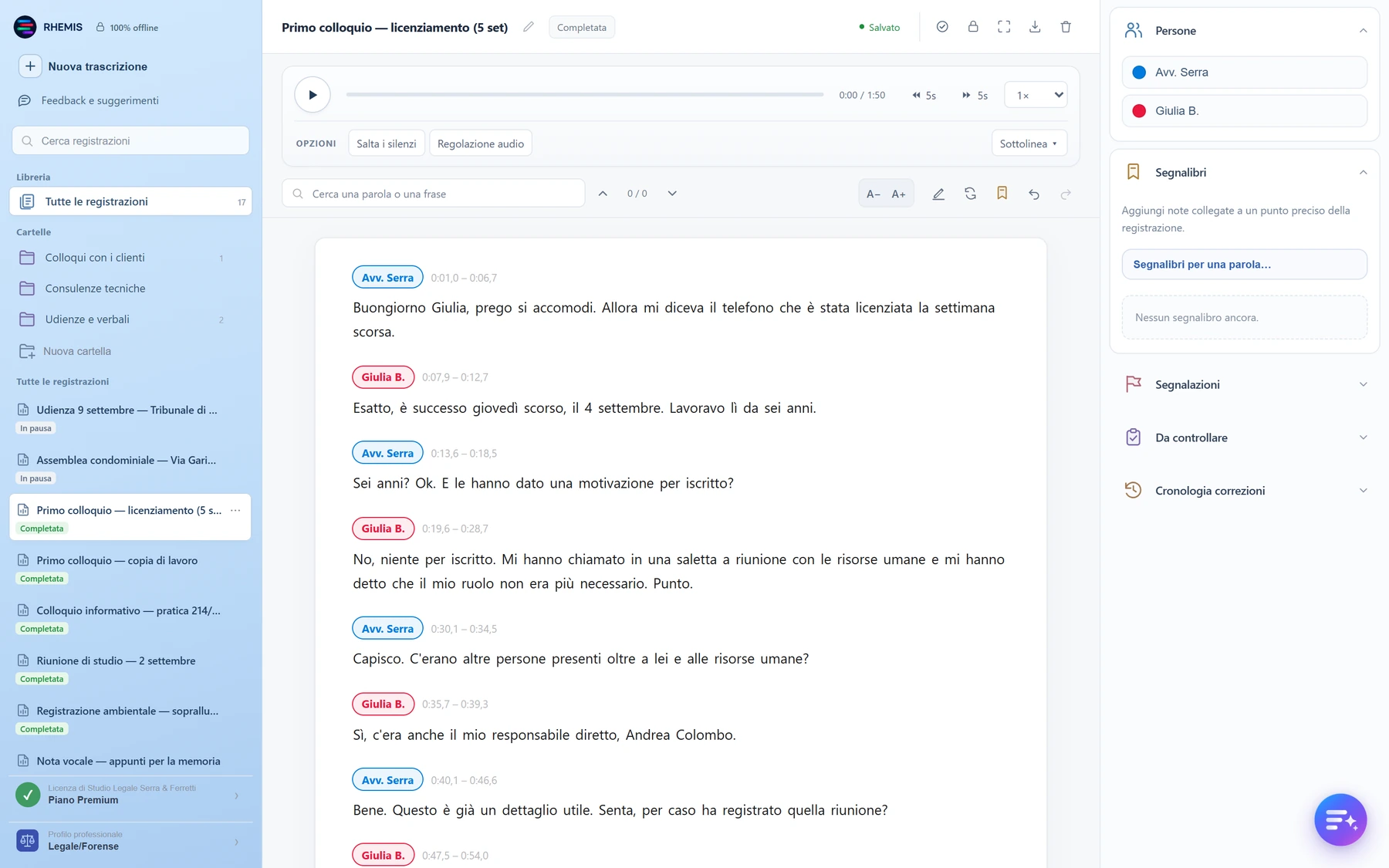
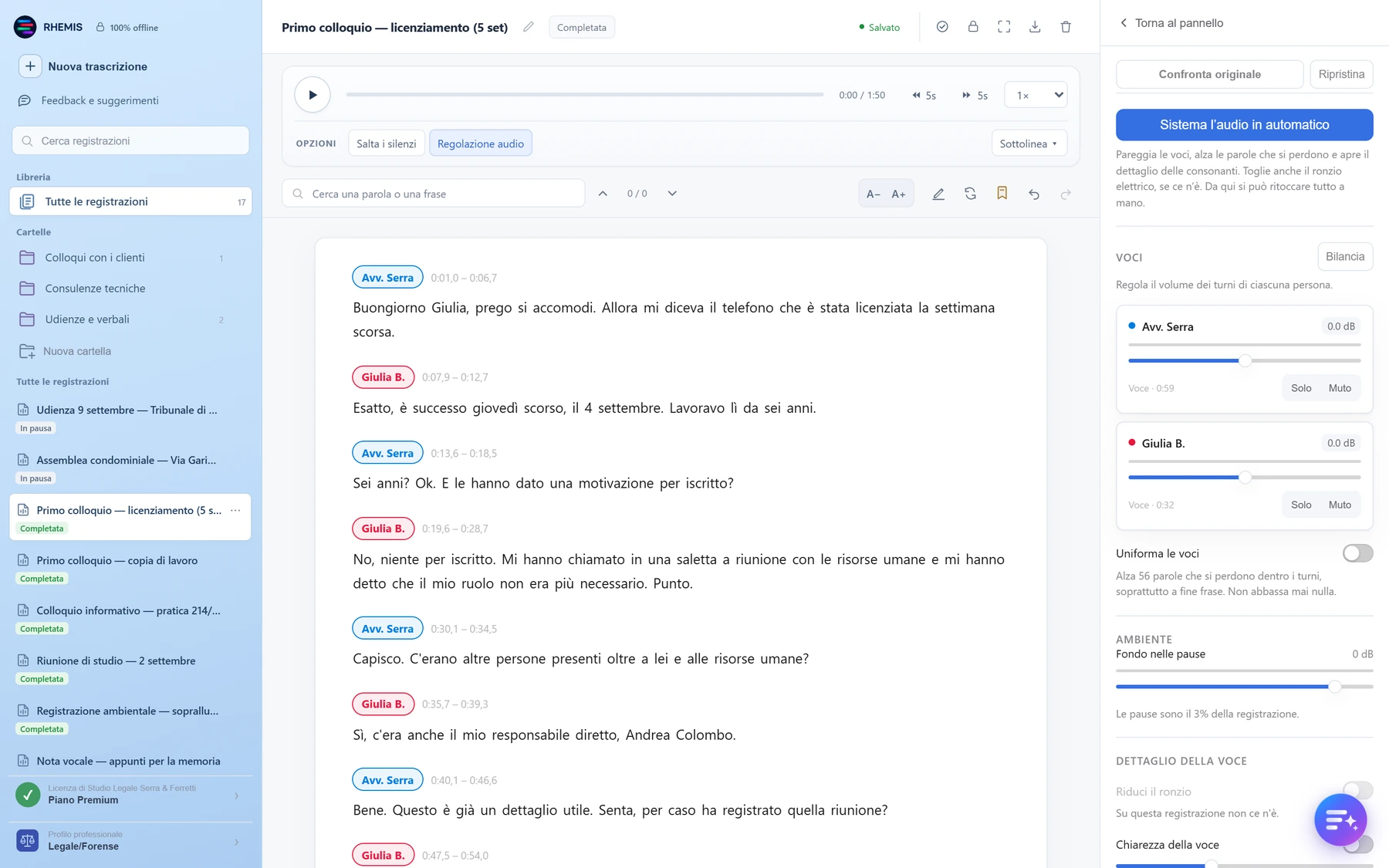
Il testo è diviso in interventi: chi parla, da che secondo a che secondo, che cosa ha detto. I riferimenti temporali sono al decimo di secondo e restano attaccati a ogni singola parola, non solo al paragrafo.
Clicca una parola qualsiasi e l'audio riparte da lì, due secondi prima, così senti anche l'attacco della frase. Mentre ascolti, la parola in corso si illumina nel testo: sai sempre a che punto sei.
A cosa serveRitrovare in tre secondi il punto della registrazione in cui è stata detta una frase, invece di trascinare avanti e indietro una barra di riproduzione.
Al centro la trascrizione, in alto il lettore, a destra i pannelli di revisione. A sinistra la libreria.
5 Chi parla
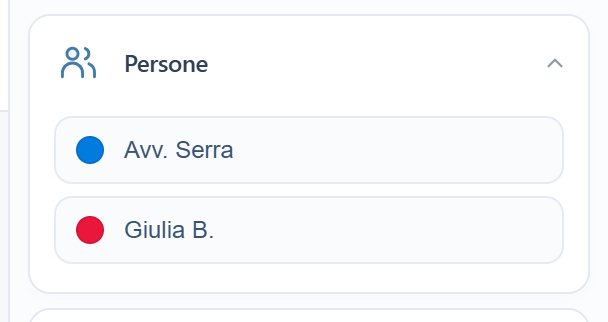
Il programma separa le voci da solo e le chiama Persona 1, Persona 2. Nel pannello Persone le rinomini una volta — «Avv. Serra», «Giulia B.» — e il nome cambia in tutta la trascrizione e in tutte le esportazioni. A ognuna è associato un colore, così anche solo scorrendo la pagina vedi chi ha parlato di più.
A cosa serveUn verbale in cui c'è scritto «Persona 2» non si consegna a nessuno. Qui i nomi si mettono in dieci secondi, all'inizio, e poi non ci pensi più.
I nomi veri al posto di «Persona 1» e «Persona 2».
6 Correggere un intervento
Passa il puntatore su un paragrafo e compaiono quattro comandi:
Testo — riscrivi quello che c'è scritto, quando il motore ha sbagliato una parola.
Orario e persona — correggi il secondo di inizio o di fine, oppure attribuisci l'intervento a un altro parlante.
Unisci — fondi questo intervento con quello sopra, quando una frase è stata spezzata in due.
Separa — dividi un blocco in due, quando due persone sono finite nello stesso paragrafo.
A cosa serveSistemare i punti in cui il riconoscimento automatico sbaglia — e sbaglia, come tutti — senza uscire dal programma e senza perdere l'aggancio fra testo e audio: dopo la correzione, cliccare quella parola porta ancora al punto giusto della registrazione.
I comandi compaiono solo quando servono: il testo resta pulito da leggere.
7 Cercare una parola
La casella di ricerca trova ogni occorrenza di una parola o di una frase e ti dice quante sono. Le frecce ti portano da una all'altra, e ogni risultato è già agganciato al suo punto dell'audio.
A cosa serve«Dove aveva detto quella data?» diventa una domanda con risposta immediata, anche su una registrazione di tre ore.
Ricerca nel testo, con il numero dei risultati e le frecce per scorrerli.
8 Riascoltare
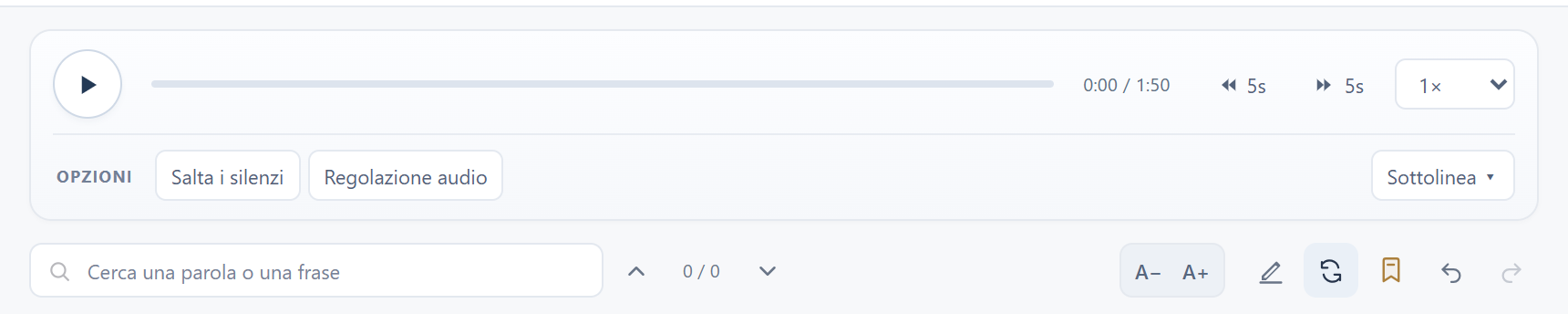
Il lettore in alto ha quello che serve davvero a chi verifica:
avanti e indietro di 5 secondi, per rifare l'ultimo pezzo senza cercare il punto;
velocità da 0,5× a 2×: si rallenta un passaggio confuso, si accelera una parte che già conosci;
Salta i silenzi, che durante l'ascolto salta le pause reali più lunghe di un secondo e mezzo;
riascolto in loop: scegli la parola d'inizio e quella di fine e quel pezzo gira in continuo finché non hai capito che cosa è stato detto.
A cosa serveIl passaggio incomprensibile è sempre lo stesso mezzo secondo. Il loop serve a sentirlo venti volte di fila senza toccare niente.
Il lettore e la barra degli strumenti sopra la trascrizione.
9 Segnalibri
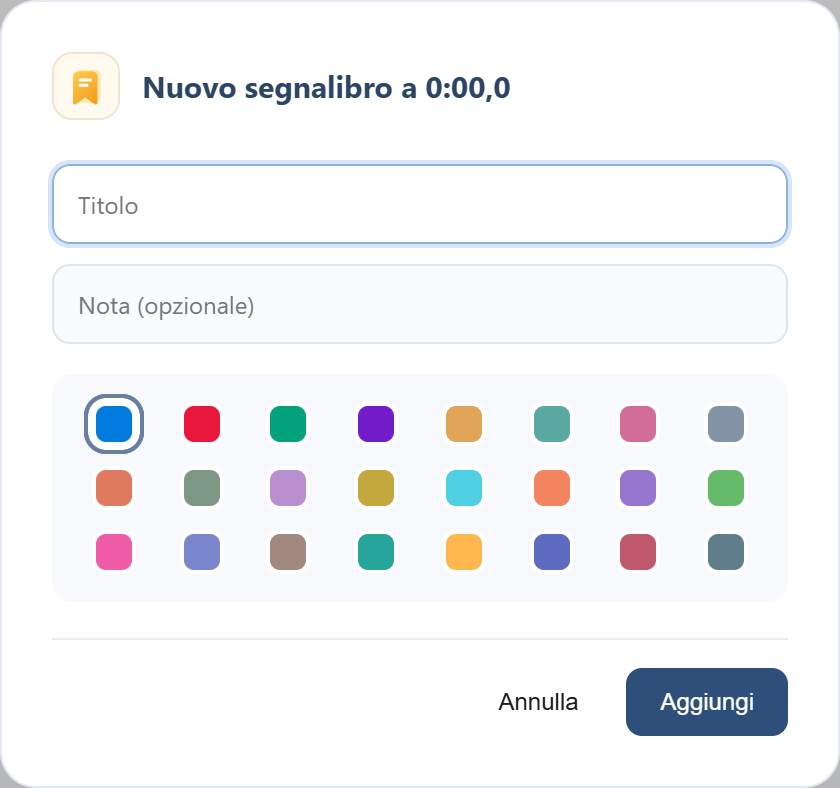
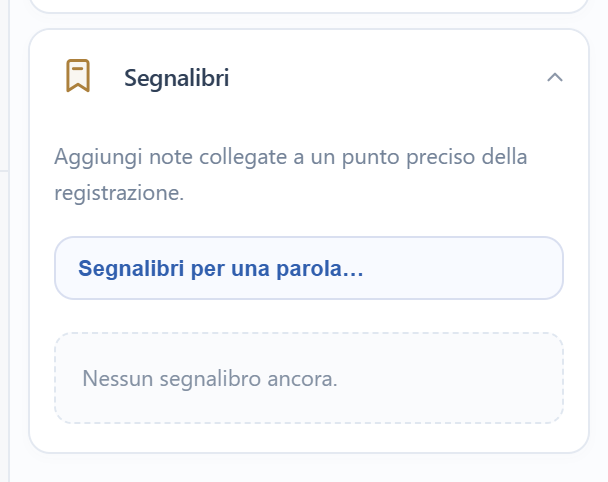
Un segnalibro è una nota attaccata a un istante preciso della registrazione. Lo aggiungi dal pulsante, gli scrivi accanto quello che ti serve ricordare, e da quel momento ti riporta lì con un clic.
C'è anche Segnalibri per una parola: dai una parola — un nome, una data, il numero di una pratica — e il programma mette un segnalibro su ogni punto in cui compare.
A cosa servePreparare l'udienza. Alla fine della rilettura hai l'elenco dei punti che ti interessano, in ordine di tempo, ognuno cliccabile.
Il segnalibro nasce al secondo in cui è fermo l'ascolto.Il pannello dei segnalibri, con la ricerca automatica su una parola.
10 Segnalazioni sul testo
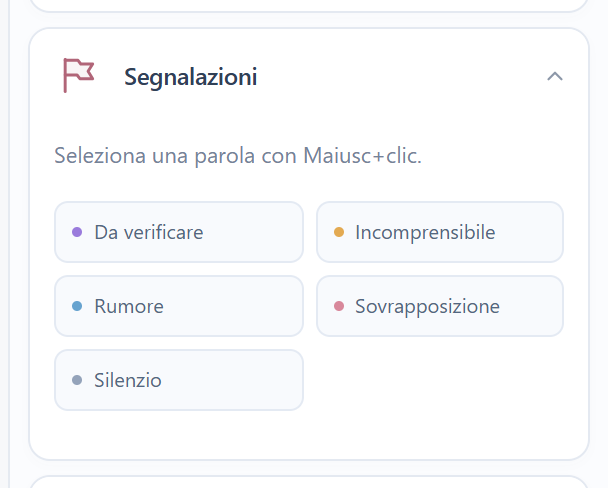
Sono etichette che metti tu su un punto del testo: Da verificare, Incomprensibile, Rumore, Sovrapposizione, Silenzio. Restano nel pannello di destra come una lista di cose da chiudere, e si risolvono una per una.
A cosa serveRileggere una volta sola. Segni i dubbi mentre scorri, e poi torni solo su quelli invece di riascoltare tutto da capo.
Le cinque etichette previste, pensate per la revisione di un audio difficile.
11 Le parole da controllare
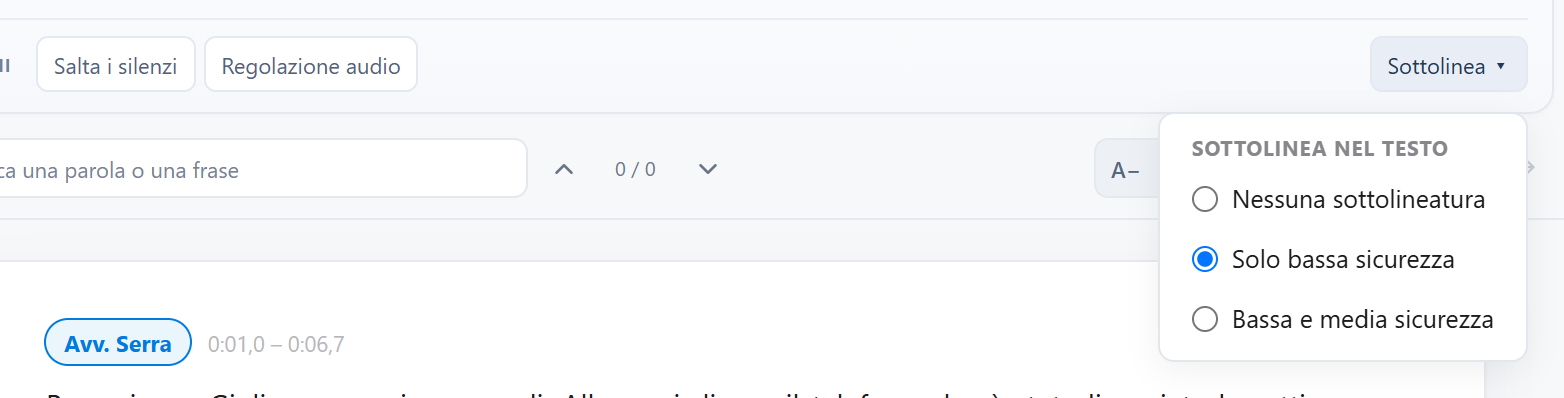
Il motore sa quando è stato meno sicuro di sé. Dal menu Sottolinea scegli se vuoi vedere sottolineate solo le parole a bassa sicurezza, anche quelle a media sicurezza, o nessuna.
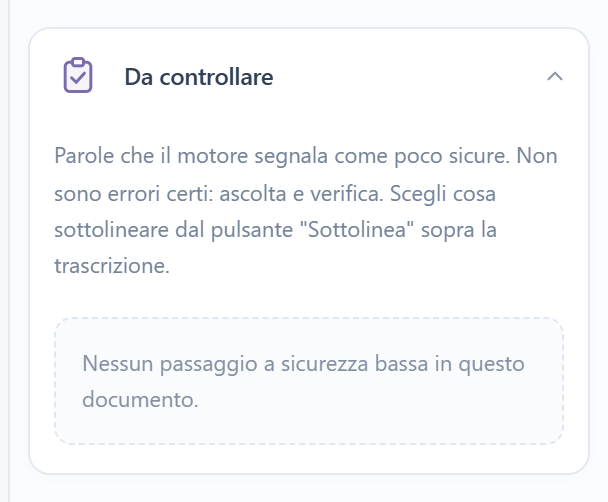
Le stesse parole sono raccolte nel pannello Da controllare, in modo da poterle spuntare una alla volta. Vale la pena leggere come il programma stesso le presenta: «non sono errori certi: ascolta e verifica». Non è una percentuale di affidabilità e non vuole sembrarlo — è un elenco di punti su cui conviene passare l'orecchio.
A cosa serveConcentrare la verifica dove serve. Su una registrazione pulita quell'elenco è quasi vuoto; su un'aula rumorosa ti dice subito dove guardare.
Decidi tu quanto rumore visivo vuoi nel testo.Sul colloquio dell'esempio, registrato bene, non c'è nessun passaggio a bassa sicurezza.
12 Evidenziatore
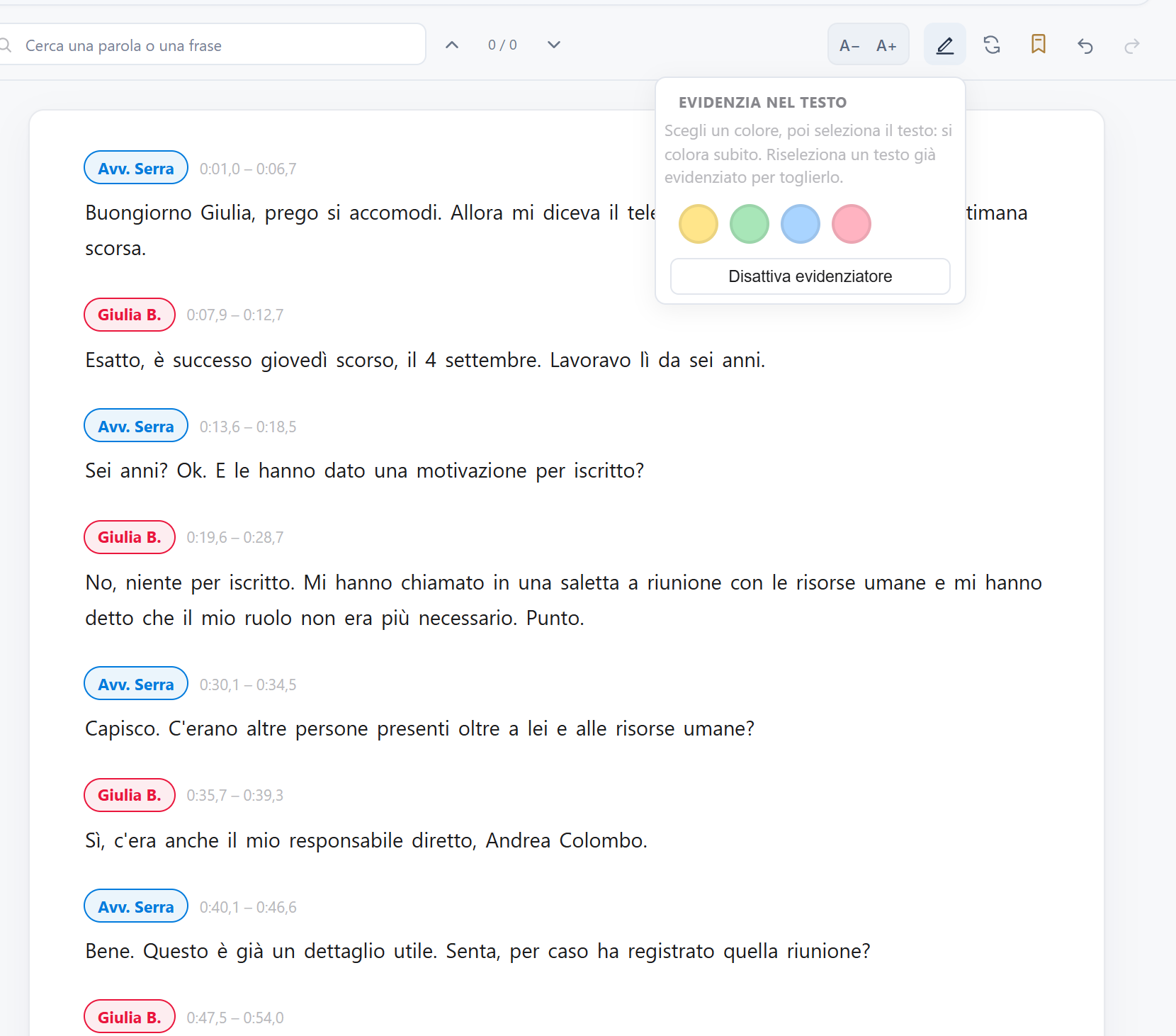
Quattro colori. Scegli il colore, selezioni il testo e si colora subito, come su un foglio. Riselezioni un pezzo già evidenziato e il colore va via.
A cosa serveChi lavora su carta evidenzia. Qui è la stessa cosa, ma l'evidenziazione resta nel documento e la ritrovi il mese dopo.
L'evidenziatore acceso: da qui in poi ogni selezione si colora.
13 Cronologia e annulla
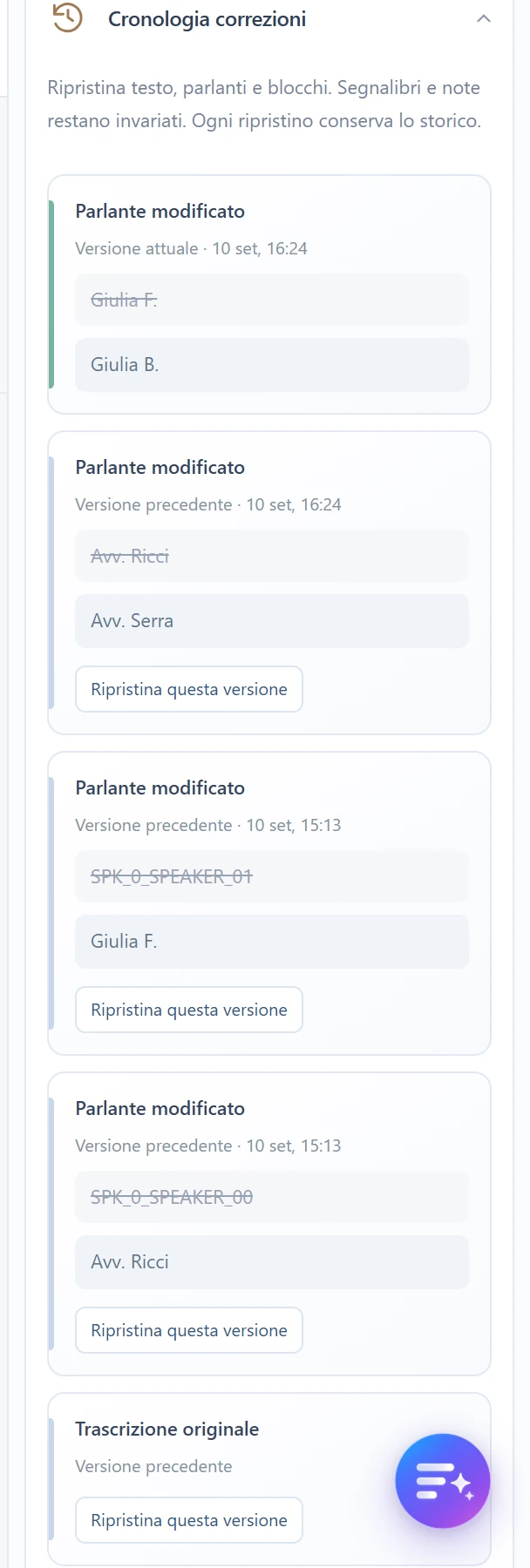
Ogni correzione finisce nella Cronologia correzioni, con il testo di prima e quello di dopo. Ci sono l'annulla e il ripristina, ma soprattutto c'è la lista: puoi vedere a distanza di tempo che cosa è stato cambiato rispetto a quello che il motore aveva prodotto.
A cosa serveRispondere alla domanda «questa parola l'ha scritta la macchina o l'abbiamo cambiata noi?». Su un documento che può finire in una causa, è una domanda che prima o poi arriva.
Ogni modifica resta scritta, con il prima e il dopo.
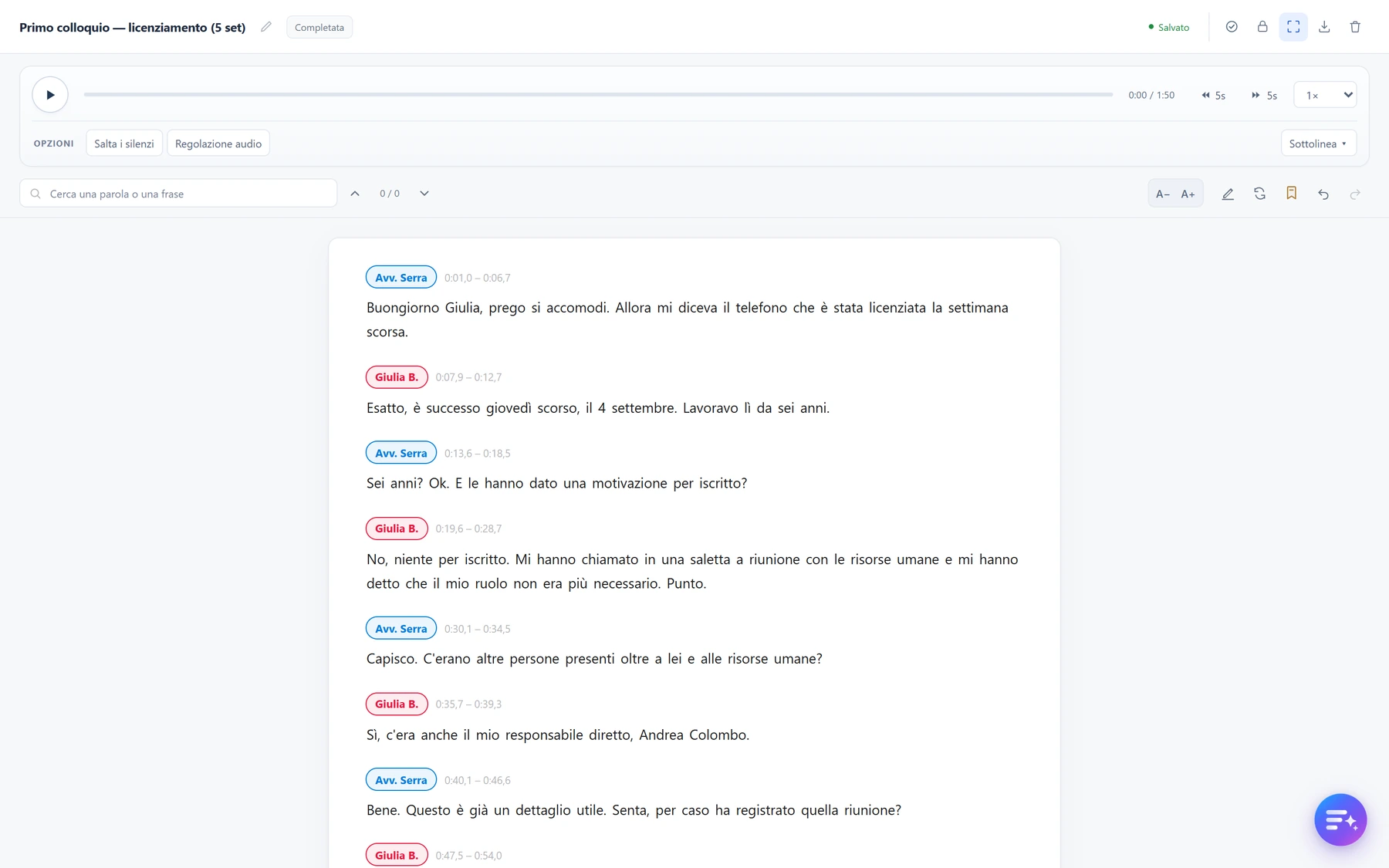
14 Modalità Focus
Un pulsante nasconde le due colonne laterali e lascia solo il testo e il lettore.
A cosa serveLa rilettura finale, quella in cui devi solo leggere. Meno cose sullo schermo, meno cose che ti distraggono.
Modalità Focus: resta il lavoro, spariscono i pannelli.
15 Sola lettura
Il lucchetto blocca le modifiche. La trascrizione si apre, si legge, si ascolta e si cerca, ma non si tocca.
A cosa serveQuando un documento è chiuso e va solo consultato — da te fra sei mesi, o da un collega che passa dal tuo computer — evita la correzione involontaria fatta appoggiandosi alla tastiera.
I comandi in alto a destra: salva, blocca, Focus, esporta, rimuovi.
Parte 3
Quando l'audio è difficile
Una regola sopra tutte: l'audio elaborato non entra mai nel motore di trascrizione, e non viene mai spacciato per l'originale.
16 Regolazione audio Premium
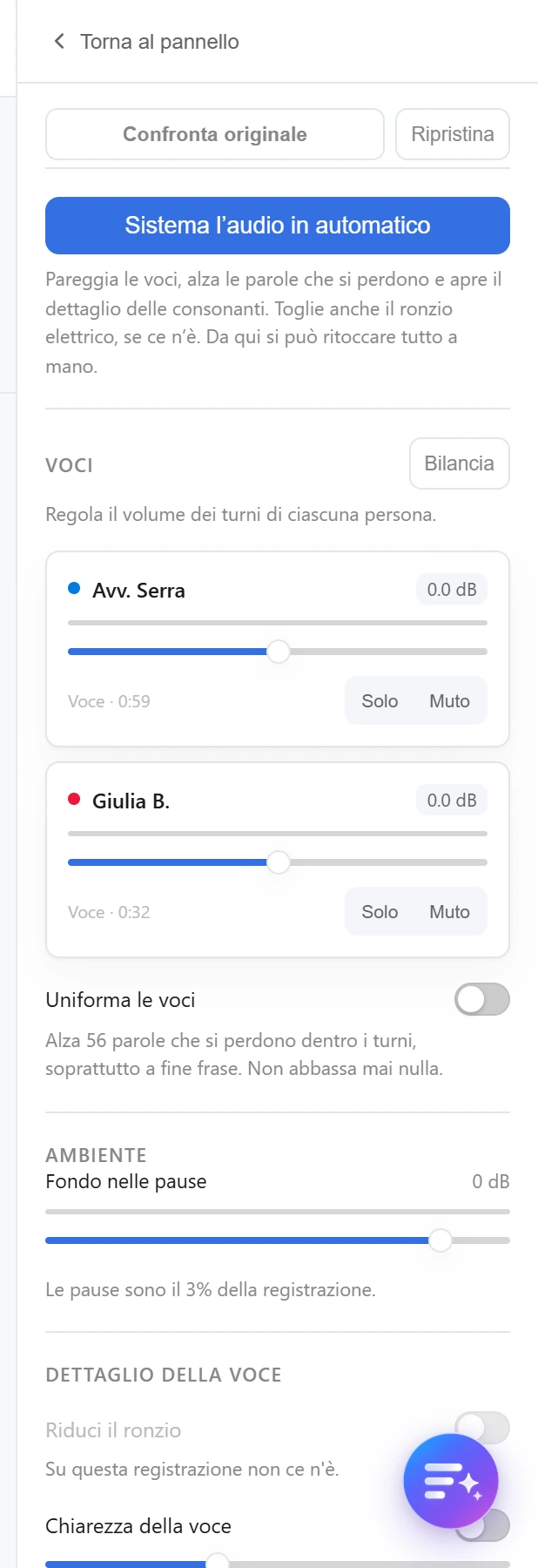
Il problema classico di una registrazione ambientale: uno parla vicino al microfono e si sente benissimo, l'altro è dall'altra parte del tavolo e si perde. Alzare il volume generale non aiuta, perché alza anche il primo.
Qui il volume si regola per persona. Ogni parlante ha il suo cursore, il suo Solo e il suo Muto. Il pulsante Sistema l'audio in automatico fa il lavoro in un colpo: pareggia le voci, alza le parole che si perdono, apre il dettaglio delle consonanti e toglie il ronzio elettrico — se ce n'è. Da lì puoi ritoccare tutto a mano.
Quello che il pannello scrive sono misure vere di quella registrazione, non frasi di repertorio: quante parole finiscono sotto il livello degli altri, che percentuale della registrazione sono le pause, se il ronzio di rete c'è o non c'è. Nell'esempio qui sotto il programma dichiara che di ronzio non ce n'è, e infatti non lo toglie.
Ci sono Confronta originale, per sentire in ogni momento com'era prima, e Ripristina, per tornare indietro. L'audio regolato si può esportare, e quando lo esporti Rhemis produce anche un verbale con le impronte SHA-256 dei due file, originale ed elaborato: sono e restano due cose distinte.
A cosa serveCapire che cosa ha detto la persona lontana dal microfono. E poterlo dimostrare: la trascrizione non viene mai rifatta sull'audio ritoccato, perché la pulizia che all'orecchio suona meglio può far inventare parole a un motore di riconoscimento. È stato misurato, ed è il motivo per cui la regolazione è uno strumento di ascolto, non di trascrizione.
Un cursore per ogni voce, e sotto le misure fatte su questa registrazione.«Alza 56 parole che si perdono dentro i turni». Il numero è contato su questo file.
Parte 4
L'assistente che legge con te
Un modello linguistico che gira sul tuo computer: nessuna domanda e nessun contenuto della registrazione esce da lì.
17 Assistente IA locale Premium
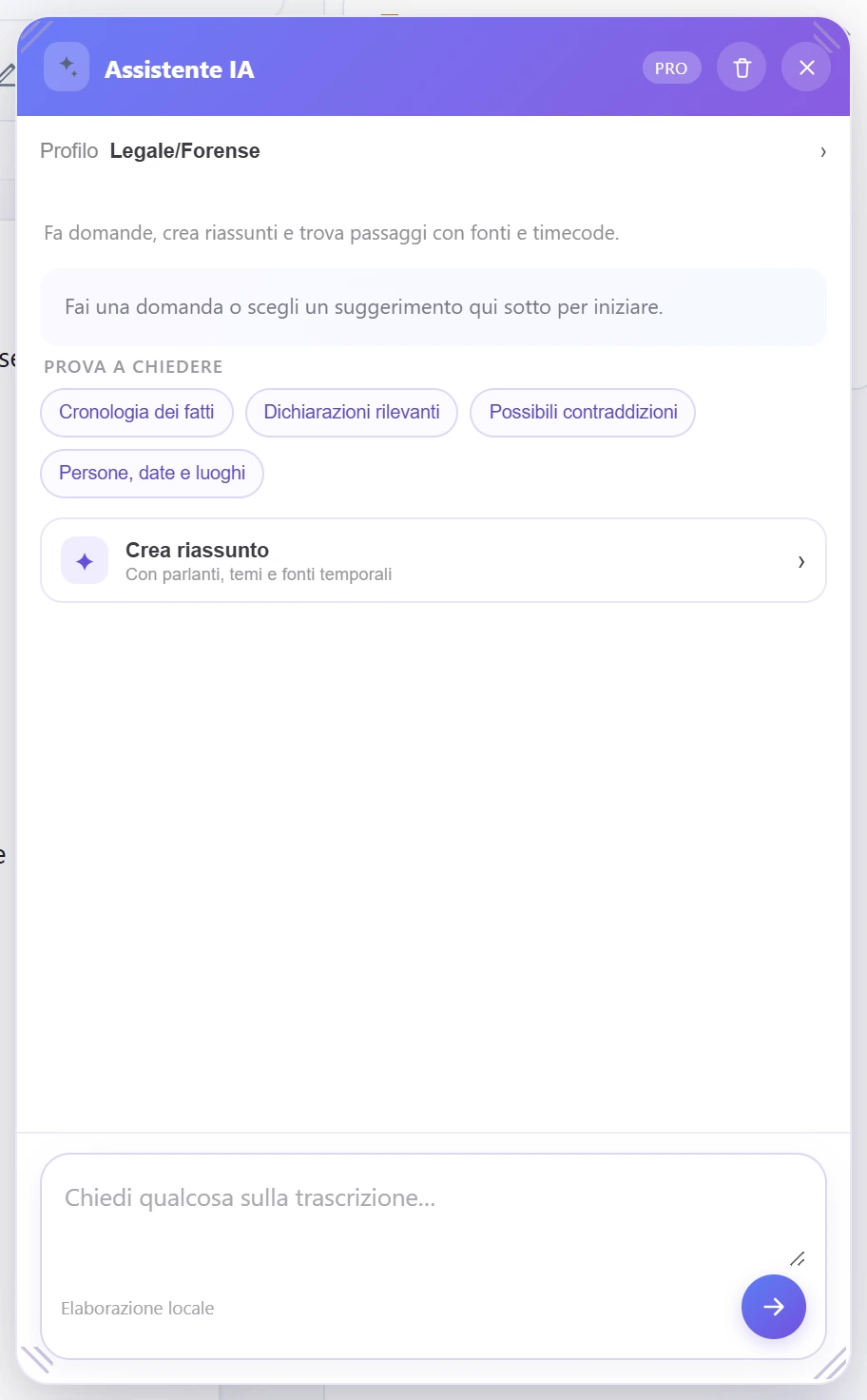
Si apre dal pulsante in basso a destra e lavora solo su questa trascrizione. Risponde a domande e prepara riassunti, e ogni affermazione porta con sé la fonte: chi l'ha detta e a che minuto. Clicchi la fonte e sei sul punto della registrazione. Non modifica il testo: legge, non scrive.
La risposta si vede mentre viene scritta. A seconda del computer e della lunghezza della registrazione servono da qualche secondo a circa mezzo minuto; nel frattempo il testo compare come bozza. A risposta finita il programma controlla ogni fonte sul testo e solo allora la rende cliccabile.
Puoi continuare il discorso. «Ne sei sicuro?» o «citami la frase esatta» si riferiscono alla domanda appena fatta.
Non giudica. A «chi ha ragione?» o «è colpevole?» risponde che quella valutazione resta tua, e ti propone di cercare i passaggi su cui farla.
I suggerimenti pronti cambiano con il profilo professionale che hai scelto. Con il profilo Legale e forense trovi Cronologia dei fatti, Dichiarazioni rilevanti, Possibili contraddizioni, Persone, date e luoghi. Sono formulati apposta per non dare giudizi: le contraddizioni vengono presentate come punti da verificare, con entrambe le fonti, senza valutare chi dice il vero.
Va detto senza giri di parole: è un assistente, e sbaglia. Il programma stesso lo scrive sotto ogni risposta — sono bozze generate localmente, da verificare sulla registrazione. Il valore non è la risposta: è il fatto che ogni riga ti porta al secondo esatto in cui controllarla.
A cosa serveRispondere a «in che ordine sono successe le cose?» su due ore di colloquio, e avere accanto a ogni evento il timecode per verificarlo. Il tutto senza mandare una parola del tuo fascicolo a un servizio esterno.
I suggerimenti del profilo Legale/Forense. In fondo, la riga «Elaborazione locale».
Parte 5
Consegnare il lavoro
Alla fine serve un documento che si possa allegare, stampare o mandare. Non un file da sistemare a mano.
18 Esportare
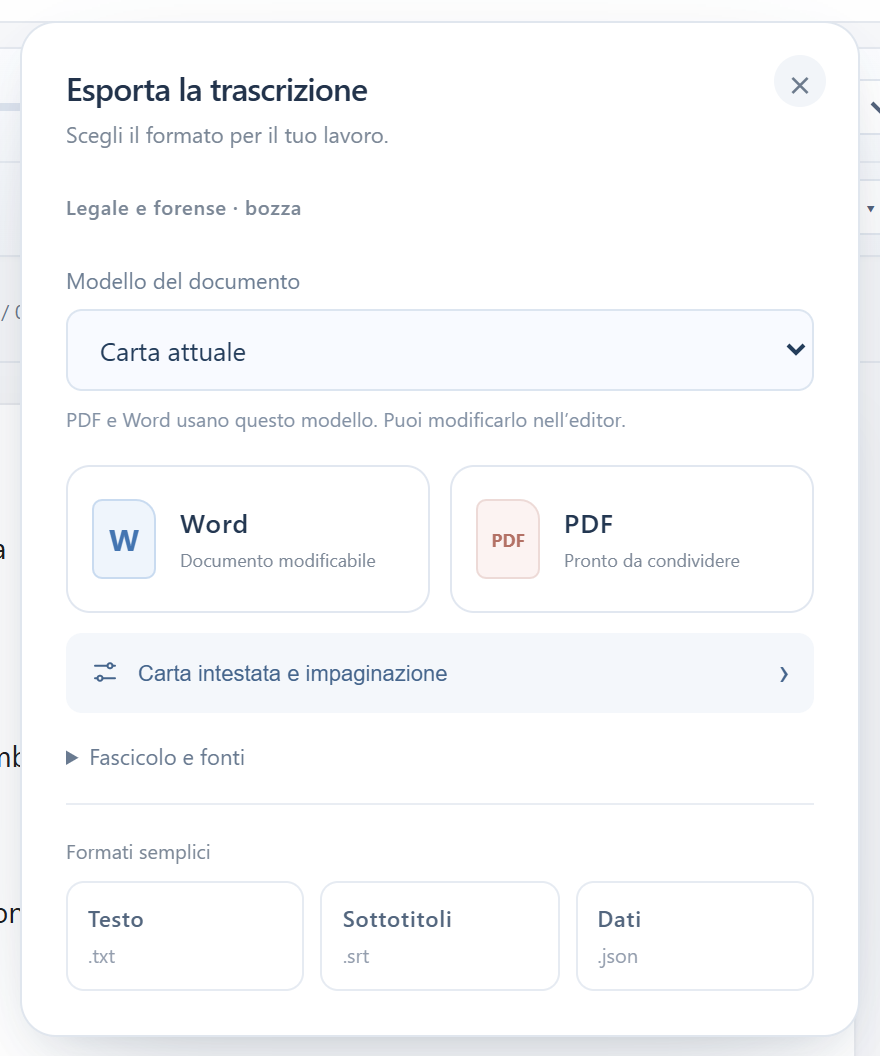
Dal pulsante di esportazione escono:
Word, se il documento va ancora lavorato;
PDF, se va consegnato così com'è;
Testo .txt, Sottotitoli .srt, Dati .json per gli usi tecnici.
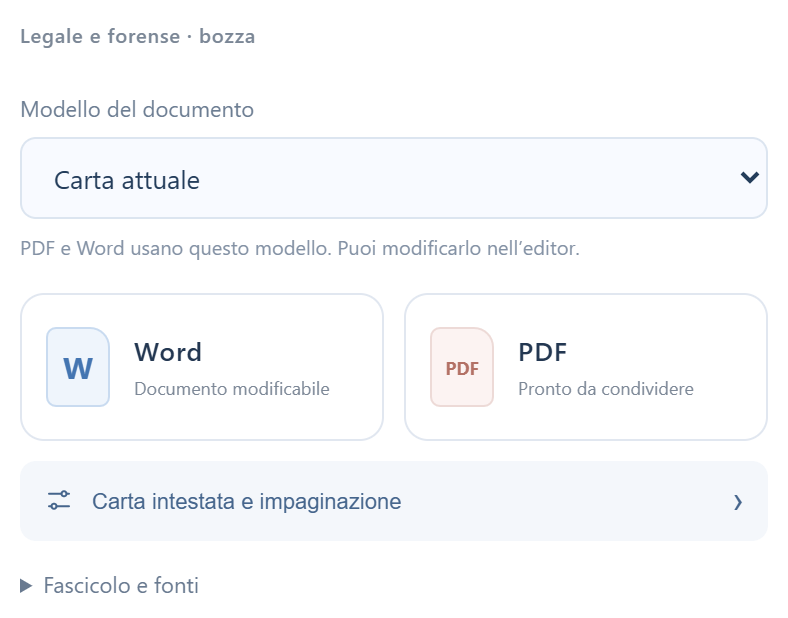
In cima alla finestra c'è scritto con quale profilo professionale il documento verrà impaginato — nell'esempio, Legale e forense · bozza — e quale modello di carta userà.
Le preferenze di esportazionePro restano salvate: decidi una volta come vuoi i tuoi documenti e ogni esportazione successiva esce già così.
A cosa serveChiudere il lavoro. Non c'è un passaggio di impaginazione da fare a mano dopo, ed è proprio il passaggio in cui di solito si perde mezz'ora.
Tutti i formati in una finestra sola, con il modello di carta già scelto.
19 La carta intestata Pro
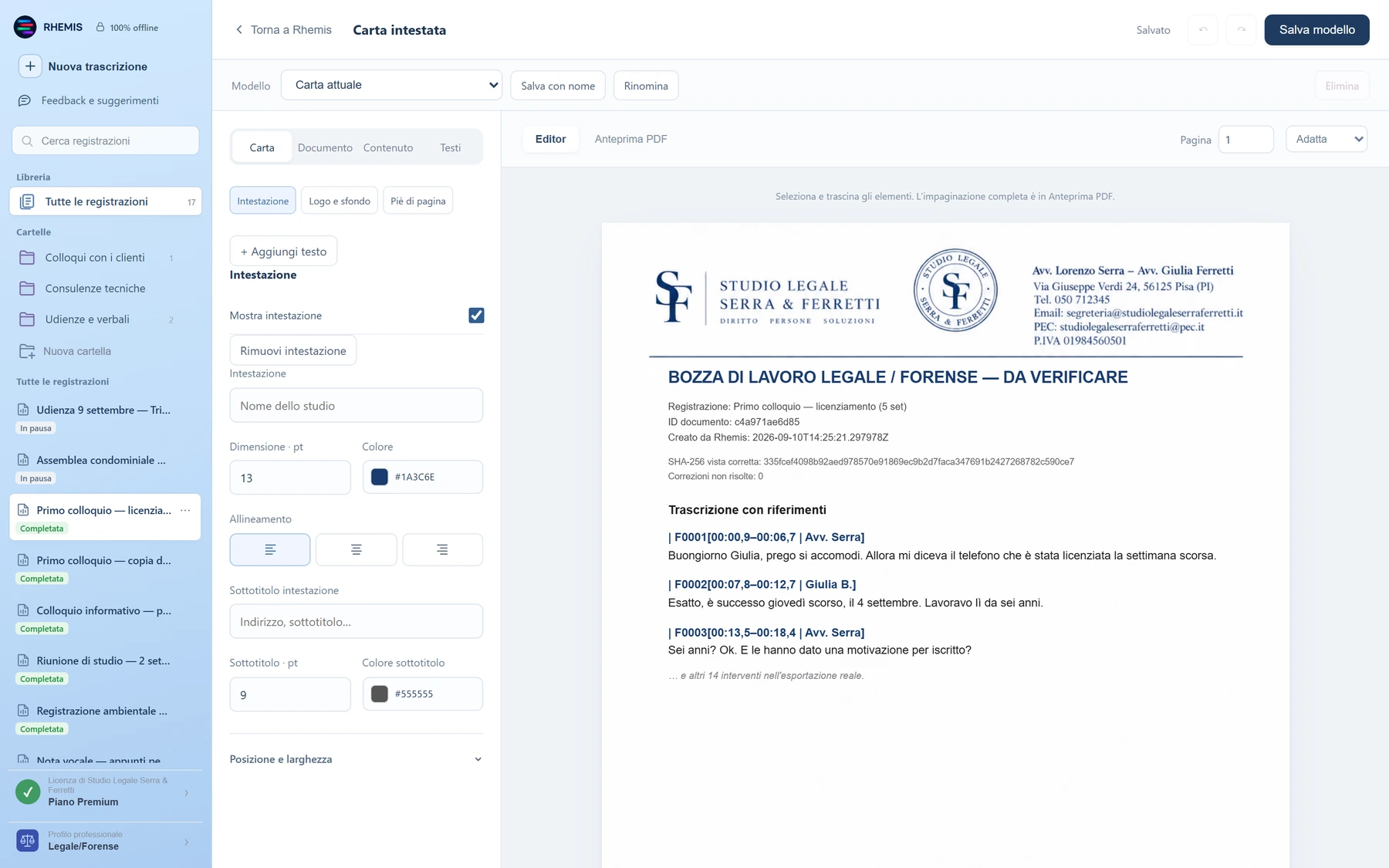
Questo è un editor vero, non un campo dove incollare un logo. Da qui costruisci la carta dello studio: intestazione, logo, sfondo, piè di pagina, caratteri, colori, allineamenti, posizione e larghezza di ogni blocco, che si sposta trascinandolo.
Accanto c'è l'anteprima del PDF vero, non un'approssimazione: quello che vedi è quello che esce. Puoi salvare più modelli con nomi diversi — carta per gli atti, carta per le relazioni, foglio bianco — e scegliere quale usare al momento dell'esportazione.
A cosa serveConsegnare un documento che sembra uscito dallo studio, perché è uscito dallo studio. Si imposta una volta e vale per tutte le trascrizioni successive.
A sinistra i comandi, a destra il documento come uscirà davvero. L'intestazione nell'immagine è un esempio.
20 Fascicolo e fonti
Nella stessa finestra c'è la sezione dei documenti professionali. Il documento che ne esce dichiara in testa che cos'è — nell'esempio, «BOZZA DI LAVORO LEGALE / FORENSE — DA VERIFICARE» — e porta con sé l'identificativo della registrazione, la data di produzione, l'impronta SHA-256 e il numero di correzioni non risolte. Ogni intervento è numerato e riporta il suo intervallo temporale e il parlante.
A cosa servePoter dire, mesi dopo, a quale file esatto corrisponde quel verbale e se qualcuno lo ha toccato. E dichiarare per iscritto, sul documento stesso, che è una bozza automatica da verificare: è l'opposto di far passare una trascrizione automatica per una perizia.
La parte della finestra di esportazione dedicata ai documenti impaginati.
Parte 6
Tenere in ordine lo studio
Le quattro cose che stanno intorno al lavoro e che si usano tutti i giorni senza pensarci.
21 Libreria e cartelle
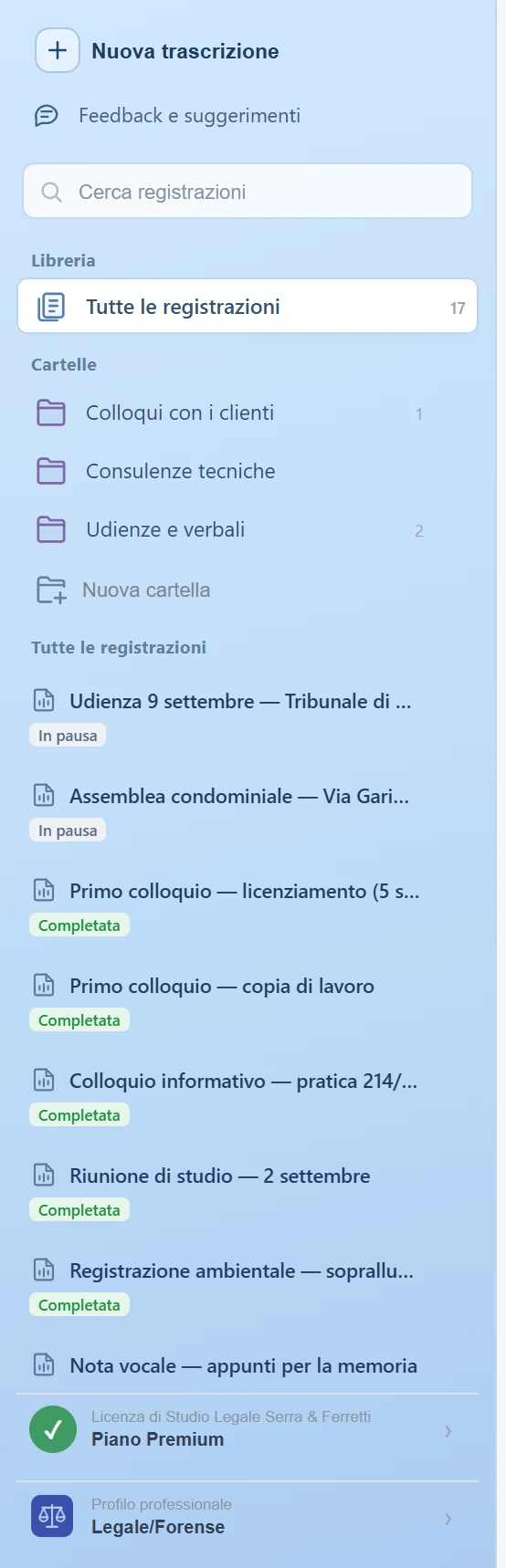
La colonna di sinistra è l'archivio. Le registrazioni si rinominano come vuoi, si mettono in cartelle — Colloqui con i clienti, Udienze e verbali, Consulenze tecniche — e si cercano per nome. Sotto ogni voce c'è lo stato: Completata, In pausa, in lavorazione.
A cosa serveDopo sei mesi ci sono centosessanta registrazioni. Senza cartelle e senza nomi veri non ne trovi più una.
Ricerca in alto, cartelle al centro, registrazioni con il loro stato sotto.
22 Profili professionali Pro
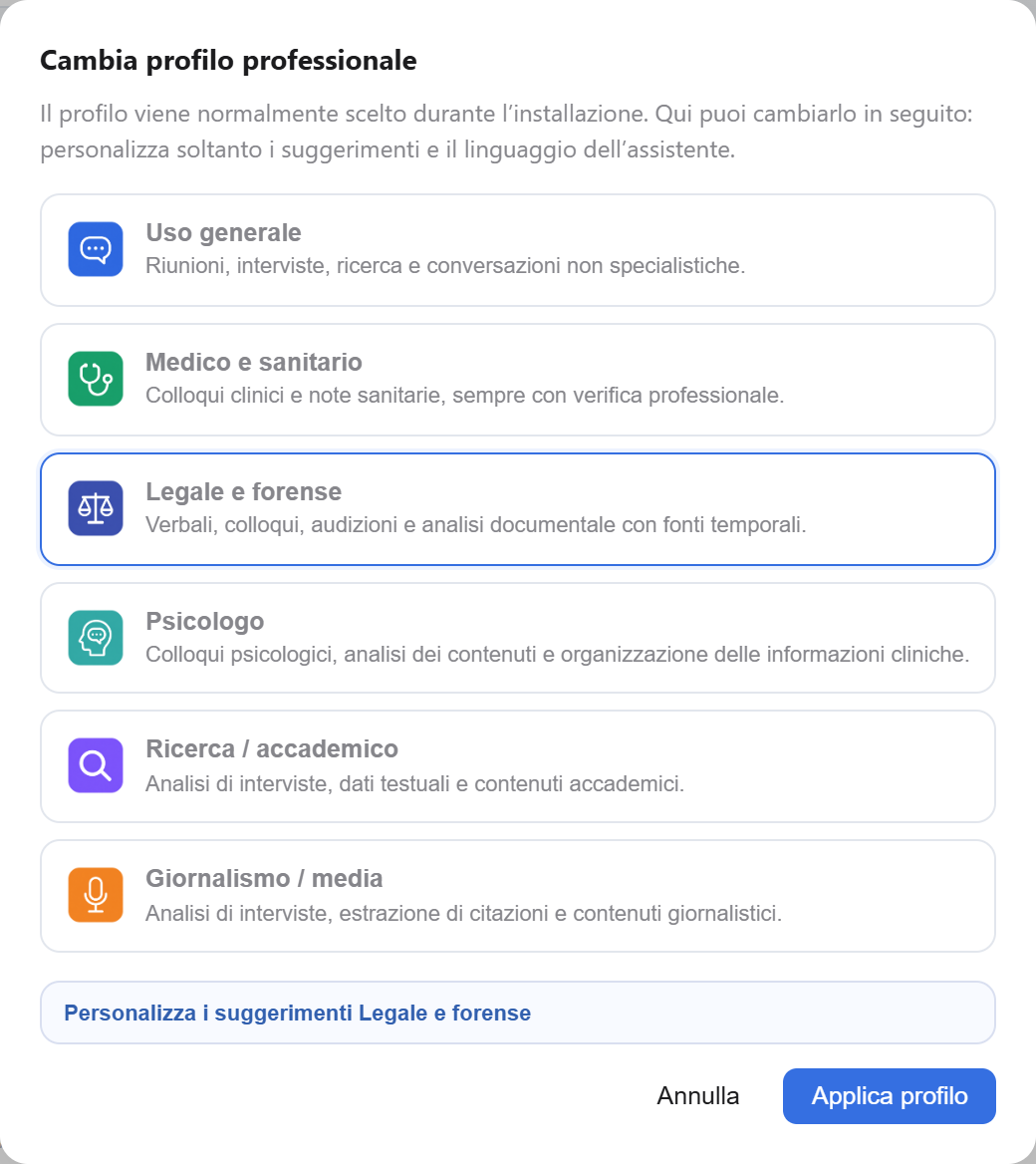
Il profilo si sceglie normalmente durante l'installazione e si può cambiare quando vuoi: Uso generale, Medico e sanitario, Legale e forense, Psicologo, Ricerca / accademico, Giornalismo / media.
Il profilo non cambia il motore di trascrizione — quello è identico per tutti. Cambia il linguaggio dell'assistente, i suggerimenti pronti e l'intestazione dei documenti esportati.
A cosa serveUn avvocato e uno psicologo hanno bisogno di due cose diverse dalla stessa registrazione. Il profilo evita che tu debba spiegarlo ogni volta.
Sei profili. Si cambiano in qualsiasi momento, senza rifare le trascrizioni.
23 Licenza e piano
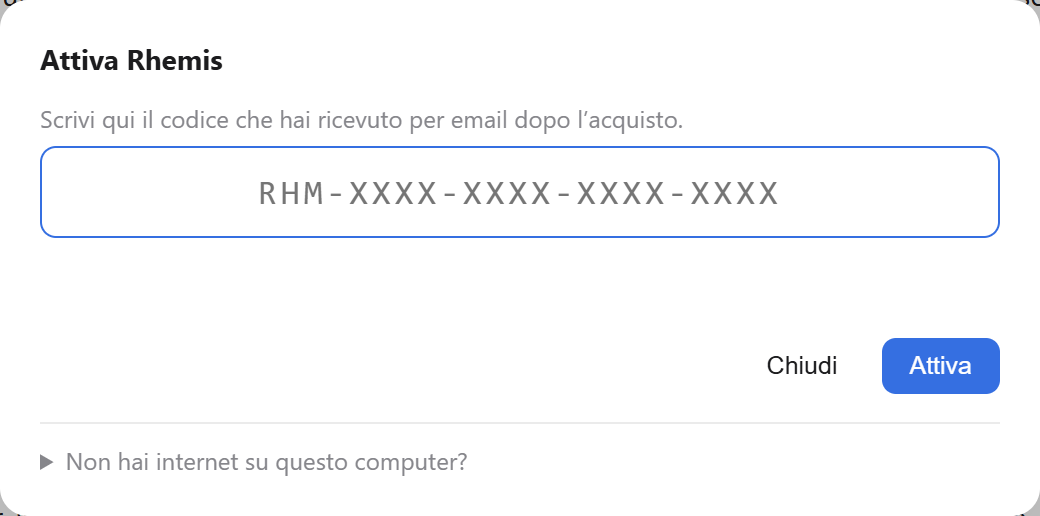
La finestra Licenza permette di inserire un codice nel formato XXXX-XXXX-XXXX-XXXX. Lo scrivi qui e il programma si scarica da solo la licenza firmata: non devi maneggiare nessun file. Il codice è fatto per essere dettato al telefono senza sbagliare — niente zeri che sembrano O, niente uno che sembra elle — e viene accettato anche in minuscolo, senza trattini o con gli spazi presi dall'email.
C'è anche una strada che non passa dalla rete, la voce «Attiva Rhemis con un file»: copi il codice del computer, lo mandi a info@rhemis.it e carichi il file di licenza che ti arriva in risposta. È pensata per gli studi con il computer isolato dalla rete. Nella stessa finestra trovi anche come spostare la licenza su un altro computer.
In basso a sinistra è sempre visibile quale piano è attivo. Le funzioni dei piani superiori sono contrassegnate nell'interfaccia dalla corona (Pro) e dal diamante (Premium), e il segno viene dalla stessa fonte del blocco: se vedi il segno, quella funzione è davvero chiusa; se non lo vedi, è davvero aperta.
A cosa serveAttivare il programma dalla stessa finestra e ritrovare subito il proprio lavoro.
Attivazione: si scrive il codice, il resto lo fa il programma.
24 Segnalare un problema
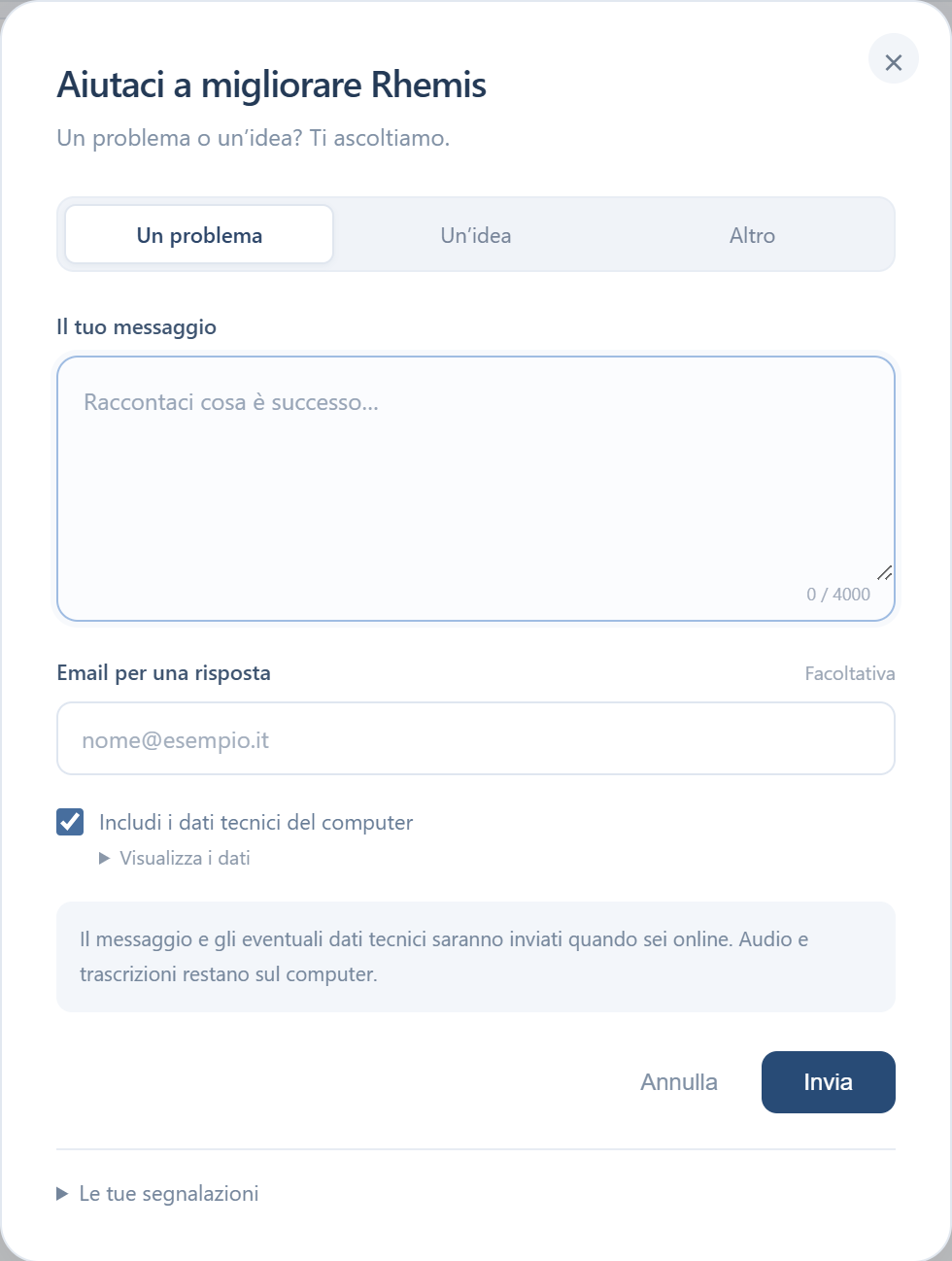
Dalla voce Feedback e suggerimenti mandi un problema o un'idea. Puoi lasciare un'email per la risposta, oppure no. Puoi allegare i dati tecnici del computer, e prima di farlo puoi vedere esattamente quali sono.
Se in quel momento sei senza rete il messaggio resta in coda e parte quando torni online. La riga che il programma scrive sotto al modulo vale più di qualsiasi dichiarazione di intenti: «audio e trascrizioni restano sul computer». Della tua registrazione non parte niente, mai — nemmeno quando ci segnali che qualcosa non ha funzionato.
A cosa serveFarci sapere che cosa non va, senza dover scegliere fra essere aiutato e tenere riservato il proprio lavoro.
Email facoltativa, dati tecnici opzionali e ispezionabili prima dell'invio.
25 Aggiornare Rhemis
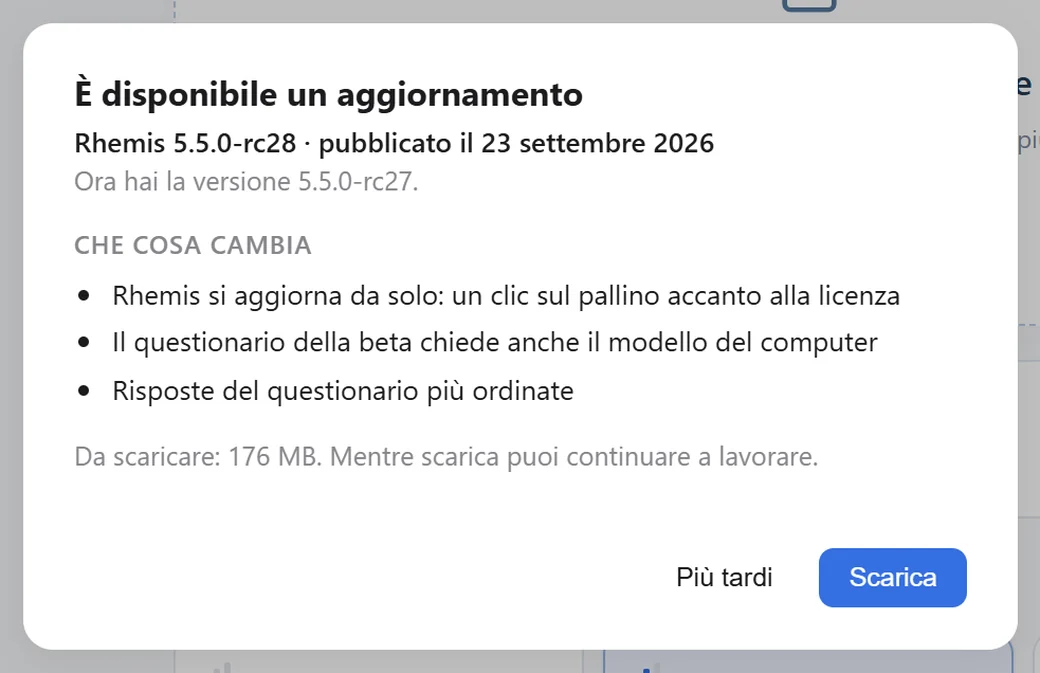
Quando esce una versione nuova, in basso a sinistra, accanto alla licenza, compare un pallino blu con una freccia. Un clic mostra che cosa cambia e quanto pesa; con Scarica l'aggiornamento arriva in sottofondo mentre continui a lavorare, e il pallino si riempie come un anello. Quando diventa verde è pronto: Aggiorna e riavvia chiude Rhemis, lo aggiorna in circa un minuto e lo riapre da solo. Trascrizioni, licenza e impostazioni restano dove sono.
Nello stesso giro Rhemis controlla anche se c'è un messaggio per te da parte nostra — per esempio un'offerta riservata a chi sta finendo la prova. Compare come una riga discreta in alto o come una finestra all'apertura, con un pulsante per rispondere; si chiude quando vuoi. Anche i messaggi sono firmati: senza la nostra firma non vengono mostrati.
Se c'è una trascrizione in corso, il programma aspetta che finisca prima di aggiornarsi. Gli aggiornamenti arrivano anche a chi ha la licenza scaduta, e non cambiano quello che la licenza permette. Il controllo avviene una volta al giorno, non invia nessun dato e si può spegnere dalla finestra della licenza, dove c'è anche Controlla aggiornamenti per verificare subito.
A cosa serveAvere sempre le correzioni e le novità, senza scaricare di nuovo il programma dal sito e senza perdere niente del proprio lavoro.
Si vede che cosa cambia prima di scaricare; si installa solo quando decidi tu.
26 Copia di sicurezza
In basso a sinistra, sotto la licenza, c'è Copia di sicurezza. Salva tutto in un solo file datato, che metti dove vuoi: un disco esterno, una chiavetta, la cartella di rete dello studio. Puoi scegliere fra tutto — registrazioni audio comprese — e solo il lavoro, cioè testi, correzioni e impostazioni: pochi MB, che stanno ovunque.
Mentre copia puoi continuare a lavorare. Dallo stesso posto rimetti una copia su un altro computer, o su questo dopo una formattazione: Rhemis aggiunge quello che manca e non tocca niente di quello che trova. Se una registrazione è già lì, resta quella che hai davanti — è più recente per definizione. Prima di rimettere vedi quante registrazioni ci sono nella copia, di che data, e quante ne verranno aggiunte.
La licenza viaggia nella copia ma si rimette solo se vale su quel computer: è legata alla macchina. Se stai passando a un computer nuovo, scrivi il tuo codice nella finestra della licenza — lo spostamento è compreso, fino a tre volte l'anno.
A cosa serveNon perdere un verbale per un disco rotto o un computer cambiato. La copia non passa da nessuna parte: esce dal tuo disco e va dove la metti tu.
È tutto qui dentro
Nessun account, nessun caricamento, nessun limite di ore. La registrazione entra dal tuo disco ed esce come documento dal tuo disco.
Le schermate di questa pagina sono state prodotte con una registrazione di prova creata apposta: le persone, i fatti e lo studio legale che compaiono nelle immagini non esistono. Rhemis produce trascrizioni automatiche da verificare, e non sostituisce una perizia di trascrizione forense certificata — vedi i termini e condizioni. Per come vengono trattati i dati, l'informativa sulla privacy.