Rhemis per Mac è in prova con i primi studi. Funziona come la versione per Windows — stesso programma, stesse schermate — e trascrive sul tuo Mac, senza mandare le registrazioni a nessun server.
C'è una sola cosa diversa, e riguarda solo la prima apertura: in questa fase Rhemis non è ancora firmato con il certificato a pagamento di Apple, quindi il Mac ti chiede una conferma in più. Questa pagina ti accompagna: ci vuole circa un minuto, e succede una volta sola.
Prima di cominciare
Che cosa serve
Un Mac con chip Apple (M1, M2, M3, M4 o successivi). Per controllare: menu Apple in alto a sinistra → Informazioni su questo Mac. Se alla voce «Chip» vedi «Apple M…», va bene. Se vedi «Processore Intel», per ora Rhemis non è disponibile per quel Mac.
macOS 14 (Sonoma) o più recente. La versione la vedi nella stessa finestra.
Circa 10 GB liberi su disco. Memoria: 16 GB consigliati; con 8 GB Rhemis funziona, ma trascrizione e assistente lavorano uno alla volta.
Una connessione solo per scaricare il file. Dopo, Rhemis lavora anche a connessione spenta.
Il collegamento di scaricamento e le istruzioni di attivazione. Per partecipare, prenota la beta per Mac dalla pagina principale.
Passo per passo
Dal file al primo avvio
Cinque passaggi. I messaggi del Mac sono quelli veri; se il tuo Mac è impostato in un'altra lingua, le parole cambiano ma i pulsanti sono gli stessi.
1 Scarica il file
Nell'email trovi il collegamento al file Rhemis-…-mac-arm64.dmg (circa 3,3 GB: dipende dalla connessione, per qualche minuto è normale aspettare). Il browser lo salva nella cartella Download.
Se vuoi controllare che sia quello originale (facoltativo, ma è la cosa più sensata da fare con un programma che non passa dall'App Store), nell'email c'è anche una sequenza di lettere e numeri, l'impronta del file. Apri l'app Terminale (premi ⌘ + Spazio e scrivi «Terminale»), incolla questa riga e premi Invio:
shasum -a 256 ~/Downloads/Rhemis-*-mac-arm64.dmg
Se la sequenza che compare è uguale a quella dell'email, il file è esattamente quello che abbiamo preparato.
2 Aprilo e trascina Rhemis in Applicazioni
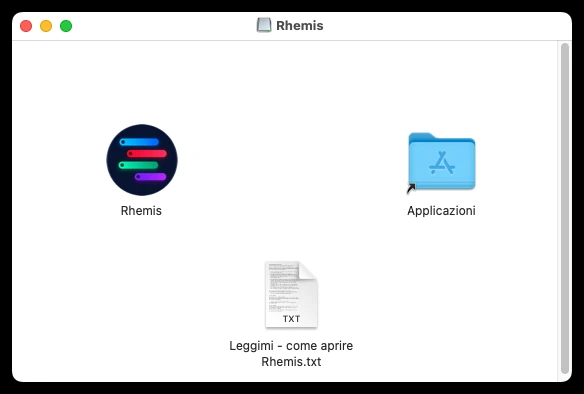
Fai doppio clic sul file .dmg. Si apre una finestra con l'icona di Rhemis e la cartella Applicazioni: trascina Rhemis sopra la cartella. Quando la copia è finita, puoi chiudere la finestra e espellere il disco (dal Finder, il simbolo ⏏ accanto a «Rhemis» nella barra laterale). Il file .dmg a quel punto non serve più.
La finestra che si apre con il file .dmg: trascina Rhemis sopra «Applicazioni».
3 Aprilo una prima volta: il Mac si ferma
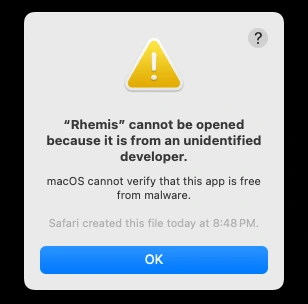
Apri la cartella Applicazioni e fai doppio clic su Rhemis. Il Mac non lo apre, e mostra un avviso. Su macOS 15 (Sequoia) il titolo è «Rhemis non è stata aperta» e il testo dice: «Apple non è in grado di verificare che Rhemis non contenga malware che potrebbero danneggiare il Mac o compromettere la tua privacy.». Sulle versioni precedenti dice invece che Rhemis proviene da uno «sviluppatore non identificato»: il senso è lo stesso.
L'avviso del Mac alla prima apertura (qui nella versione in inglese; sul tuo Mac sarà nella tua lingua).
È normale, e non vuol dire che Rhemis sia pericoloso: vuol dire che Rhemis non ha (ancora) la firma di Apple, che costa 99 dollari l'anno a chi sviluppa il programma. La useremo prima della vendita; per la prova non era necessaria. Premi Fine (nelle versioni meno recenti di macOS il pulsante si chiama OK): se c'è anche il pulsante «Sposta nel Cestino», non premerlo.
4 «Apri comunque», nelle Impostazioni di Sistema
È il passaggio che Apple prevede per i programmi che non vengono dall'App Store, e serve una volta sola:
Apri Impostazioni di Sistema (menu Apple in alto a sinistra) e scegli Privacy e sicurezza.
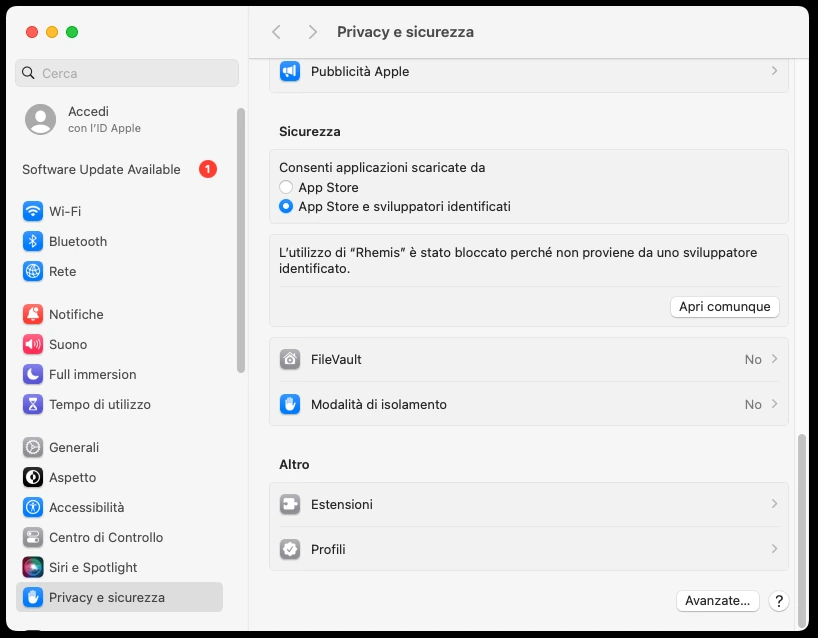
Scorri fino in fondo, alla sezione Sicurezza: c'è la frase «L'utilizzo di “Rhemis” è stato bloccato perché non proviene da uno sviluppatore identificato» (nelle versioni più recenti di macOS le parole possono essere un po' diverse, il senso è lo stesso). Premi Apri comunque.
Il Mac chiede la password con cui accedi (oppure Touch ID). Inseriscila.
Compare un ultimo avviso: premi Apri.
La sezione «Sicurezza», in fondo a «Privacy e sicurezza»: il pulsante «Apri comunque» compare solo dopo il tentativo del passo 3.
Se non vedi «Apri comunque»Il pulsante compare solo dopo il tentativo del passo 3 e resta lì circa un'ora. Se non c'è, torna ad aprire Rhemis dalla cartella Applicazioni e ricontrolla le Impostazioni.
Sui Mac con macOS 14 esiste anche una scorciatoia: clic destro (o Control + clic) sull'icona di Rhemis → Apri → Apri. Dalle versioni più recenti di macOS la scorciatoia non c'è più, e resta il percorso dalle Impostazioni, valido ovunque.
5 Attiva la licenza
Rhemis si apre, con le stesse schermate della versione per Windows. In basso a sinistra clicca Licenza. Sotto Hai già un codice? incolla il tuo codice personale, quello che ti abbiamo mandato nell'email «Sei dentro», e premi Attiva. Serve una connessione a internet solo per questo passaggio. La prova della beta dura 14 giorni dal momento in cui attivi.
Se il Mac non è collegato a internet, nella stessa finestra c'è anche Attiva Rhemis con un file: premi Copia accanto al codice del computer e incollalo in una risposta alla nostra email, così ti mandiamo il file della licenza. Quando lo ricevi, torna nella stessa finestra e usa Carica il file di licenza.
Da quel momento Rhemis si apre con un doppio clic, come qualsiasi altro programma. Per imparare a usarlo, la Guida all'uso segue una registrazione vera dall'inizio alla fine.
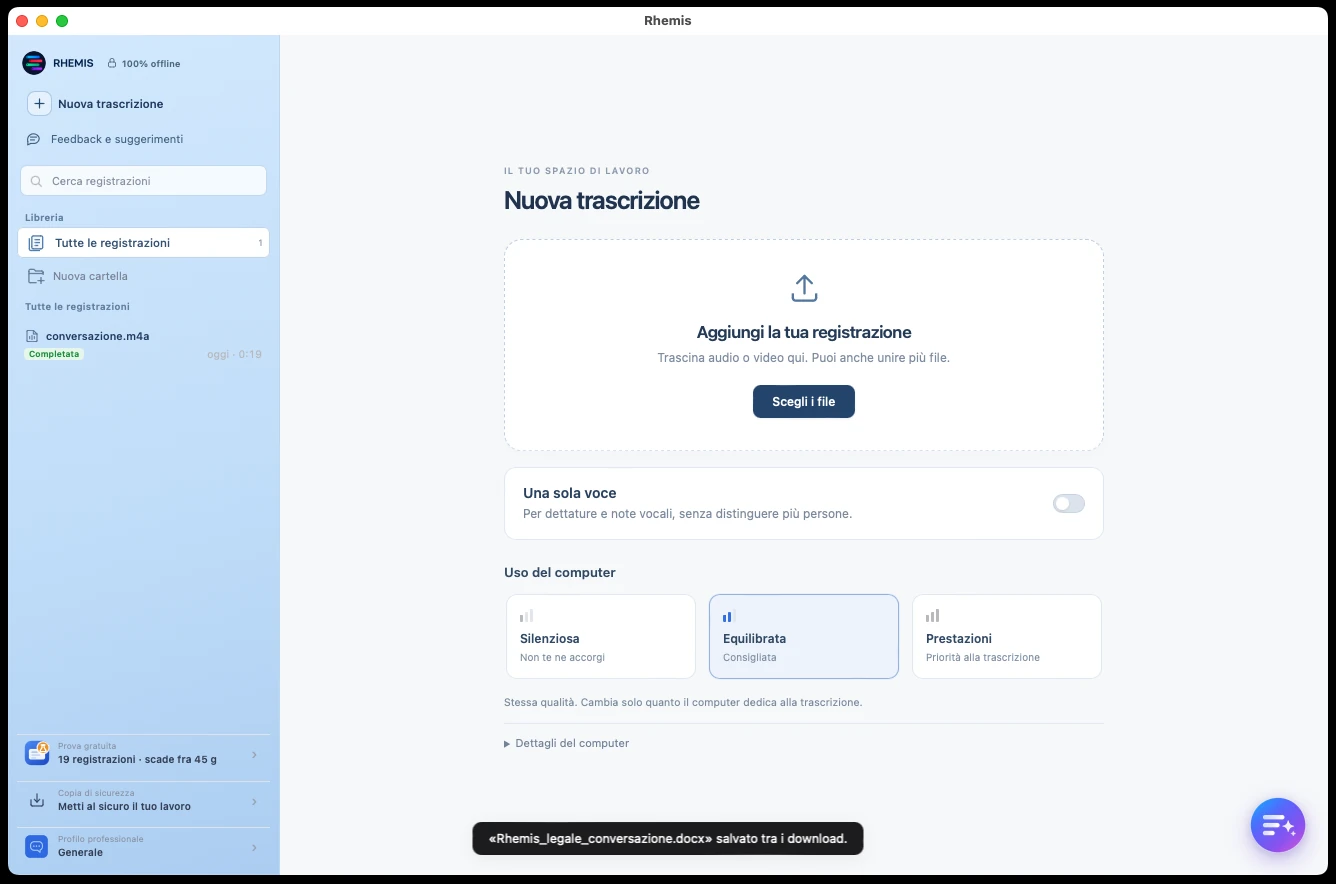
Rhemis su un Mac con chip Apple (foto vera, macOS 14): stessa interfaccia della versione per Windows. In basso, l'avviso che il Word è stato salvato nella cartella Download.
! Se compare «Rhemis è danneggiato e non può essere aperto»
Non è danneggiato: è la stessa protezione del passo 3, in una forma più severa, che compare per esempio se il file è stato scaricato in un modo particolare. Apri il Terminale, incolla questa riga e premi Invio:
Poi riapri Rhemis. Se non funziona, scrivici: ti aiutiamo noi.
Per sapere
Dove stanno i tuoi dati
Le trascrizioni, le correzioni e le impostazioni stanno solo sul tuo Mac, nella cartella ~/Library/Application Support/Rhemis. Per spostarle su un altro Mac, o per tenerne una copia, usa Copia di sicurezza (in basso a sinistra, sotto la licenza): crea un solo file che puoi mettere dove vuoi.
Per disinstallare Rhemis trascina l'app dalla cartella Applicazioni al Cestino. Le trascrizioni restano nella cartella qui sopra finché non la elimini tu.
Domande frequenti
È sicuro aprire un programma che il Mac non riconosce?
«Apri comunque» è la procedura che Apple stessa prevede per i programmi che non vengono dall'App Store. Quello che dà sicurezza, qui, è altro: puoi controllare con l'impronta (passo 1) che il file sia identico a quello che abbiamo preparato, e Rhemis lavora sul tuo Mac senza mandare registrazioni né testi a nessuno — puoi verificarlo anche tu, spegnendo la connessione.
Perché non c'è la firma di Apple?
La firma richiede un abbonamento annuale di Apple per chi sviluppa il programma (99 dollari l'anno). Per la versione beta abbiamo preferito non pagarlo prima di sapere se serve davvero a qualcuno: se i primi studi che la provano la trovano utile, la firma arriva prima della vendita, e questo passaggio sparisce.
Funziona sul mio Mac con processore Intel?
Per ora no: il motore di trascrizione di Rhemis richiede un Mac con chip Apple (M1 e successivi). I Mac con processore Intel non sono supportati.
Il Mac mi chiede il permesso di accedere a una cartella: è normale?
Sì. La prima volta che Rhemis salva un'esportazione nella cartella Download (o apre un file dalla Scrivania o da Documenti) macOS chiede se può farlo. Rispondi Consenti: il permesso riguarda solo quella cartella e serve a salvare il lavoro dove lo cerchi. Puoi cambiarlo in qualsiasi momento in Impostazioni di Sistema → Privacy e sicurezza → File e cartelle.
Posso lasciare il Mac a trascrivere e andare via?
Sì. Finché Rhemis sta trascrivendo, il Mac non va in stop da solo (lo schermo invece si spegne come al solito). Se lo metti in stop tu, per esempio chiudendo il coperchio, il lavoro si ferma e riprende quando lo risvegli. Per le registrazioni lunghe conviene tenerlo collegato all'alimentazione.
Quanto è veloce sul Mac?
Dipende dal modello. Per questo la beta ha un questionario, che dopo una settimana ti chiede un parere e riporta da solo il tuo modello di Mac e i tempi delle tue trascrizioni: i numeri veri li misuriamo con voi, non li promettiamo prima.
Qualcosa non funziona: cosa faccio?
Scrivici a info@rhemis.it, oppure usa Feedback e suggerimenti dentro il programma. Della tua registrazione non parte niente, mai — nemmeno quando ci segnali un problema.